
Czytasz ten artykuł, bo:
Dodałeś nowego pracownika w Subiekcie, ale nie widzisz go na liście logowania w naszym programie?
Spokojnie, to nie błąd – to funkcja bezpieczeństwa. Poniżej dowiesz się, jak w 30 sekund nadać mu odpowiednie uprawnienia.
Programy dodatkowe LEO ściśle współpracują z bazą użytkowników systemów InsERT Subiekt GT / Navireo lub nexo PRO, jednak działają w oparciu o zasadę ograniczonego zaufania, co oznacza, że dostęp do nich nie jest przyznawany automatycznie każdemu pracownikowi dopisanemu do bazy Subiekta. Ma to na celu ochronę Twoich danych i automatyzacji przed nieautoryzowanym dostępem.
1. Pierwsza instalacja
Podczas pierwszego uruchomienia programu, system importuje aktualną listę personelu z Subiekta i przypisuje wszystkich istniejących użytkowników do grupy uprawnień z pełnym dostępem. Pozwala to na natychmiastowe rozpoczęcie pracy bez dodatkowej konfiguracji.
2. Nowi pracownicy (dodani później w Subiekcie)
Każdy pracownik dodany do kartoteki Subiekta już po zainstalowaniu naszego oprogramowania nie posiada żadnych uprawnień. Nie będzie on widoczny na liście wyboru w oknie logowania do naszego programu, dopóki administrator go tam nie doda.
Dlaczego tak jest?
1. Po pierwsze: Bezpieczeństwo. Administrator Subiekta dodając nowego pracownika, nie zawsze chce dawać mu dostęp do wszystkich narzędzi, np. synchronizacji z Allegro, sklepem internetowym czy do wysyłania dokumentów.
2. Kontrola. Nasze programy pozwalają na precyzyjne określenie, co dana osoba może robić (np. pracownik może mieć prawo do pobierania zamówień, ale już nie do zmiany konfiguracji połączenia).
3. Ochrona procesów. Zapobiegamy sytuacji, w której przypadkowa osoba loguje się do narzędzia satelitarnego i zmienia np. kluczowe parametry synchronizacji.
3. Jak nadać dostęp nowej osobie? (Krok po kroku)
Aby nowy pracownik mógł zacząć korzystać z programu (Rysunek 1):
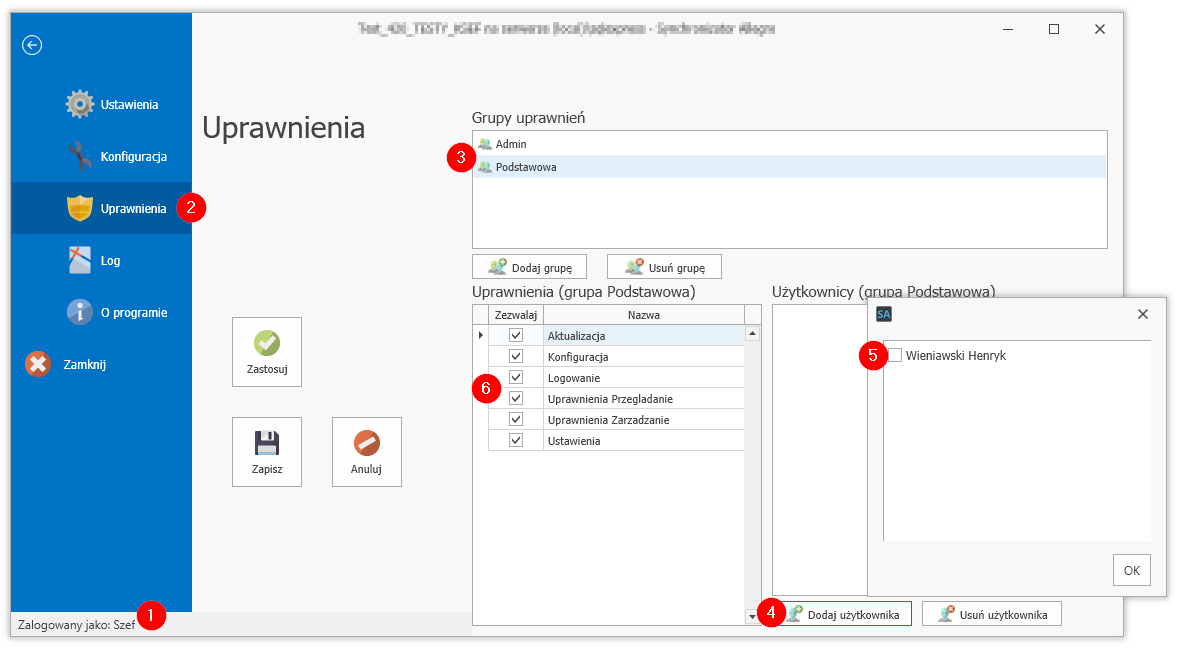 Rysunek 1
- Zaloguj się do aplikacji jako Administrator.
- Wejdź w menu Uprawnienia (ikona tarczy w panelu bocznym).
- Wybierz Grupę uprawnień: Na liście u góry (np. „Podstawowa” lub „Admin”) kliknij tę grupę, do której chcesz dopisać pracownika. Pamiętaj, że każdy członek danej grupy dziedziczy te same uprawnienia (widoczne w środkowej tabeli).
- Kliknij przycisk Dodaj użytkownika: Znajduje się on bezpośrednio pod listą „Użytkownicy (grupa...)”.
- Zaznacz pracownika: Na wyświetlonej liście (pobranej z bazy Subiekta) zaznacz wybraną osobę i zatwierdź przyciskiem OK.
- Weryfikacja uprawnień: Upewnij się, że w środkowej tabeli zaznaczone są kluczowe opcje, takie jak Logowanie oraz Aktualizacja. Bez aktywnego checkboxa „Logowanie”, użytkownik nie będzie mógł wejść do programu.
Po wykonaniu tych czynności i kliknięciu przycisku Zapisz, nazwisko pracownika pojawi się w oknie logowania przy następnym uruchomieniu aplikacji.