
Checklista: Sprawdź czy masz wszystko potrzebne do instalacji
Kliknij w dany punkt, aby potwierdzić gotowość elementu
1. Aktywna Sfera dla Subiekta GT
Czy posiadasz wykupiony i aktywowany dodatek Sfera? Jest on niezbędny do automatycznego tworzenia zamówień.
[✅ POTWIERDZAM: Sfera jest aktywna]
2. Dane dostępowe do ERLI (API Key)
Czy masz pod ręką Klucz API wygenerowany w panelu sprzedawcy ERLI?
[✅ POTWIERDZAM: Posiadam klucz API]
3. Kody EAN w Subiekcie
Czy towary do synchronizacji mają uzupełnione kody kreskowe w kartotece Subiekta?
[✅ POTWIERDZAM: Kody EAN uzupełnione]
4. Dostęp do serwera SQL
Czy znasz login i hasło użytkownika SQL (zalecany 'sa'), aby połączyć program z bazą danych?
[✅ POTWIERDZAM: Mam dane do bazy SQL]
5. Wymagania systemowe
Czy system spełnia wymagania (m.in. .NET Framework 4.7.2 lub nowszy)?
[✅ POTWIERDZAM: Wymagania spełnione]
6. Wolne stanowisko w Subiekcie
Pamiętaj, że synchronizator podczas pracy „zajmuje” jedną licencję (użytkownika) w Subiekcie GT/Navireo.
[✅ POTWIERDZAM: Rozumiem i akceptuję]
* Stan powyższej listy nie jest zapisywany w przeglądarce i służy wyłącznie do doraźnej weryfikacji przed startem.
SPIS TREŚCI
- Checklista: Sprawdź czy masz wszystko potrzebne do instalacji
- Proces instalacji
- Pierwsze uruchomienie
- Konfiguracja
Proces instalacji Spis treści ↑
W celu zainstalowania programu Synchronizator ERLI należy uruchomić plik instalacyjny LEO_ERLI_0000-00-00-00_setup.exe (gdzie 0000-00-00-00 to numer instalowanej wersji programu, np. 2026-02-02-01) pobrany z odnośnika na stronie aplikacji lub z linku w wiadomości email otrzymanej po zamówieniu programu.
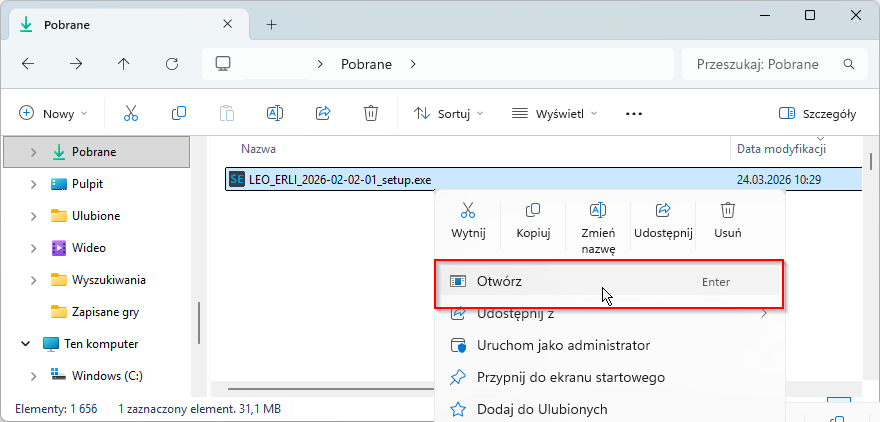 Rysunek 1
1. Kontrola konta użytkownika: Po uruchomieniu pojawi się okno systemu Windows z informacją o wydawcy oprogramowania (LEO). Aby kontynuować, należy wyrazić zgodę na wprowadzenie zmian.
Informacja o weryfikacji
Jesteśmy zweryfikowanym wydawcą i posiadamy niezbędny certyfikat bezpieczeństwa, co gwarantuje gwarantuje pełną autentyczność i bezpieczeństwo oprogramowania, potwierdzając jego pochodzenie z zaufanego źródła.
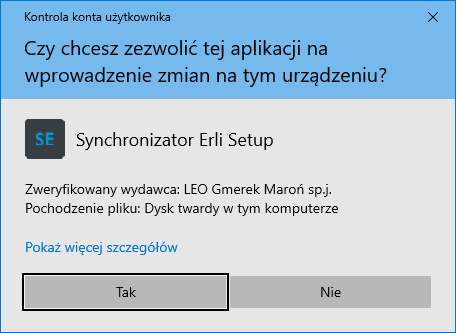 Rysunek 2
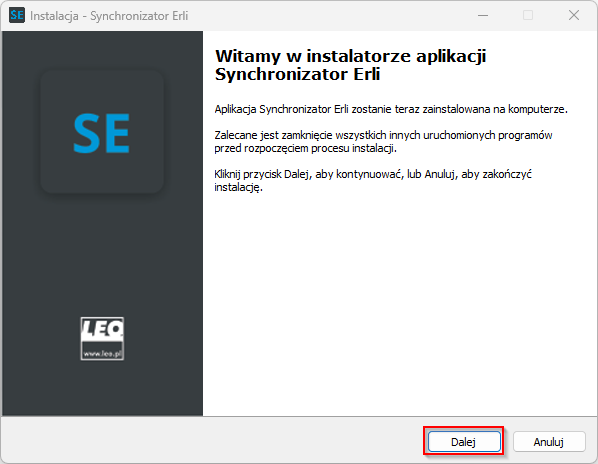 Rysunek 3
2. Umowa licencyjna: Zapoznaj się z warunkami i zaakceptuj je, aby przejść dalej. Zainstalowanie programu bez zaakceptowania warunków licencji nie będzie możliwe.
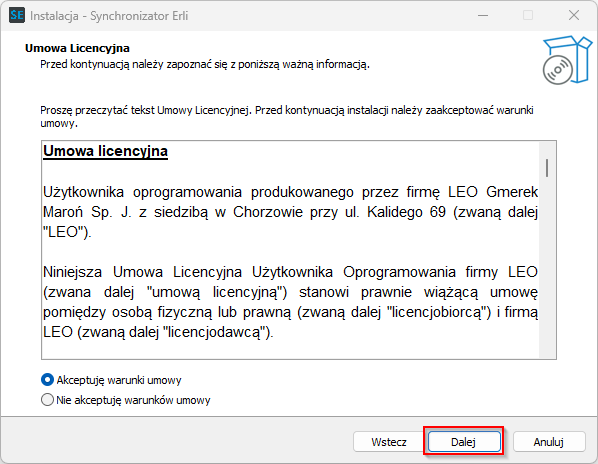 Rysunek 4
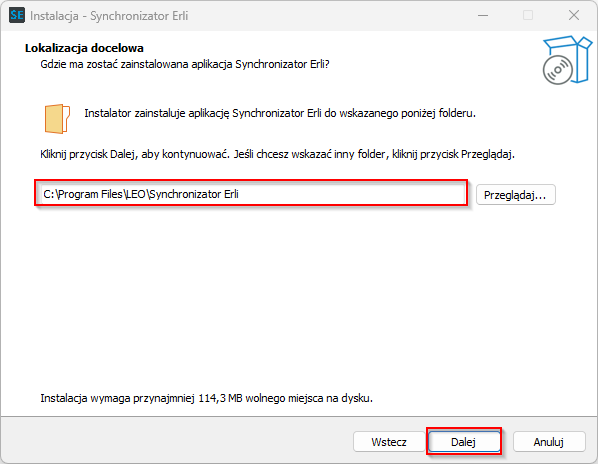
3. Folder docelowy: W oknie kreatora pojawi się możliwość wybrania folderu, w którym ma zostać zainstalowany program. Domyślnie jest to: lokalizacja C:\Program Files\LEO\Synchronizator Erli.
Lokalizację tę można zmienić, wybierając przycisk Przeglądaj i wybierając inny folder docelowy (z takiej możliwości należy skorzystać w przypadku instalowania kilku instancji programu na jednym komputerze, w przypadku podłączania programu do kilku Subiektów).
Po wybraniu ścieżki należy zaznaczyć opcję Dalej.
 Rysunek 5
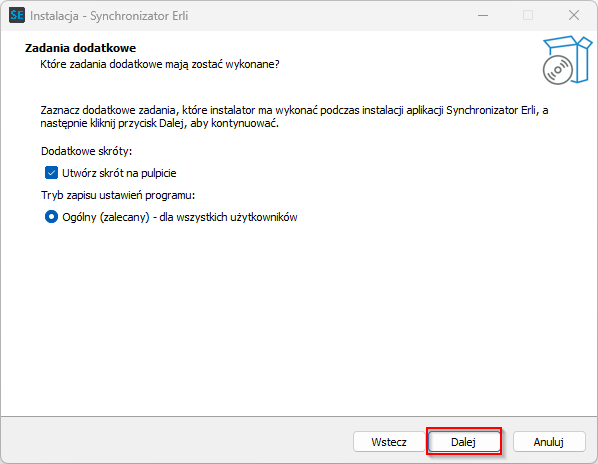
4. Finalizacja: Następnym krokiem jest wybranie opcji dodatkowych.
 Rysunek 6
Powoli finiszujemy...
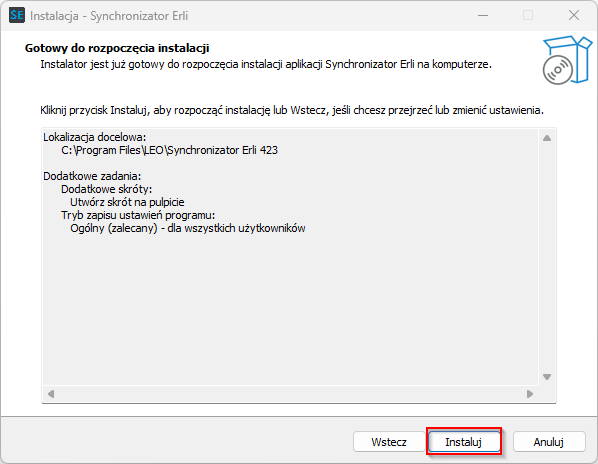
Ostatni etap to podsumowanie wybranych ustawień — z tego poziomu można się jeszcze cofnąć, aby coś zmienić.
Po wybieraniu polecenia Instaluj rozpocznie się proces instalacji programu wg wybranych ustawień.
 Rysunek 7
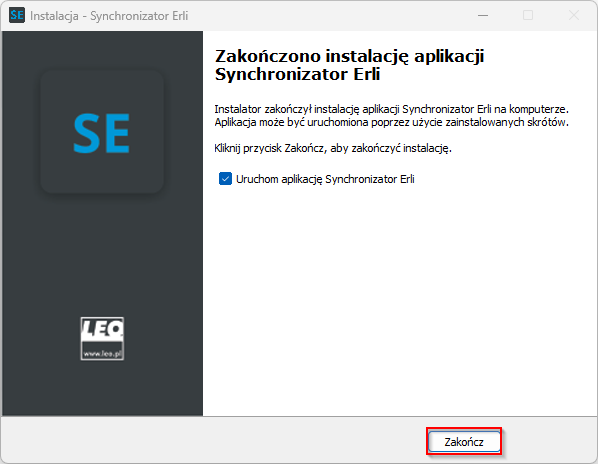
Kreator instalacji poinformuje o poprawnie przeprowadzonym procesie instalacji. Zaznaczając opcję Uruchom aplikację Synchronizator Erli, program automatycznie uruchomi się, po wybraniu przycisku Zakończ.
 Rysunek 8
Szybko poszło – jeszcze kilka formalności i program będzie gotowy do użycia.
Pierwsze uruchomienie Spis treści ↑
Po zainstalowaniu programu i przy pierwszym uruchomieniu program wykryje brak konfiguracji i automatycznie otworzy okno Konfiguracja, które pozwoli Ci połączyć aplikację z bazą danych Subiekta.
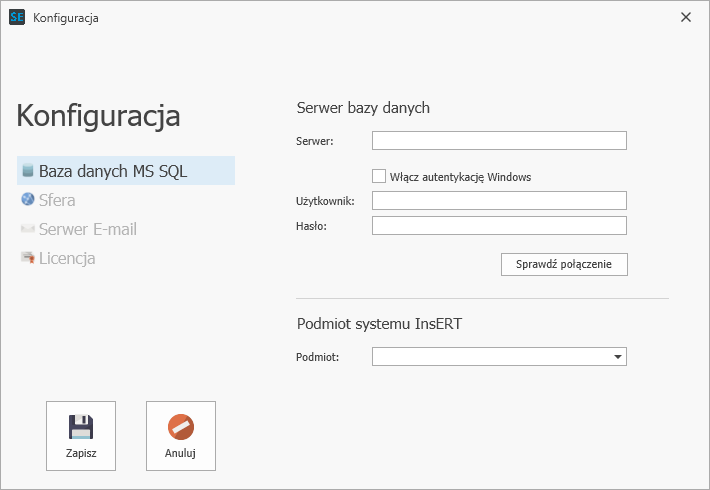 Rysunek 9
Proces konfiguracji został omówiony szczegółowo w kolejnym rozdziale pt. Konfiguracja.
Konfiguracja Spis treści ↑
Prawidłowa konfiguracja to kluczowy etap, który pozwala na bezpieczną i stabilną komunikację pomiędzy serwisem ERLI a Twoim systemem sprzedażowym.
W tym miejscu zdefiniujesz dostęp do bazy danych SQL, aktywujesz funkcje Sfery oraz wprowadzisz dane licencyjne, dzięki czemu Synchronizator stanie się w pełni autonomicznym asystentem Twojej sprzedaży.
Okno Konfiguracji podczas pierwszego uruchomienia otworzy się automatycznie. W każdym innym momencie okno Konfiguracji jest dostępne poprzez Menu 'Program' (rys.).
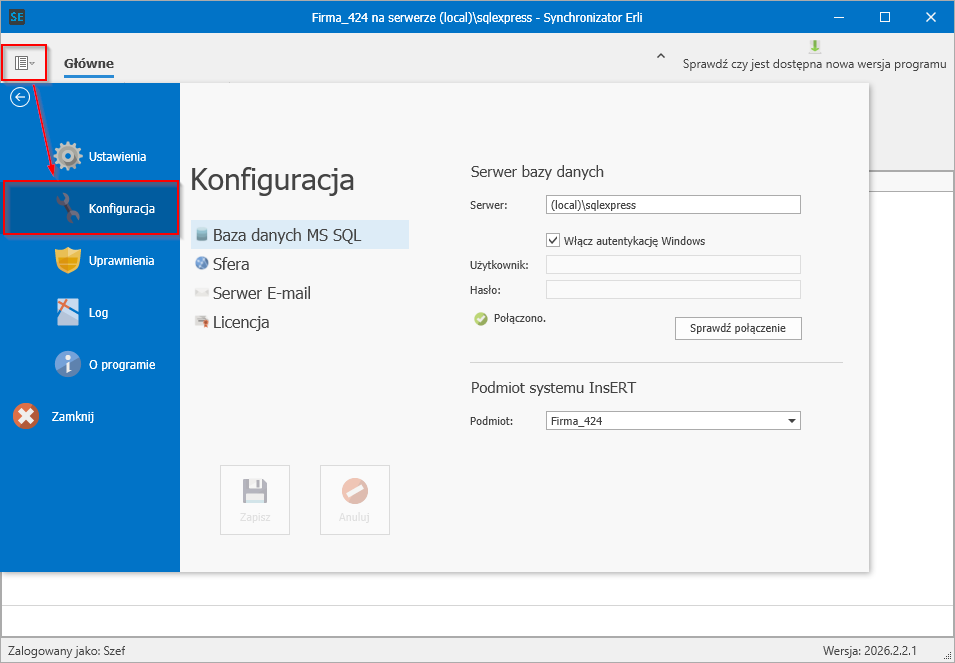 Rysunek 10
Baza danych MS SQL Początek sekcji ↑
Dla poprawnego połączenia programu z Subiektem należy uzupełnić pola Serwer, Użytkownik i Hasło oraz wybrać właściwy Podmiot (czyli Bazę danych).
Gdzie znajdę nazwę Serwera i Podmiotu?
Informacje o Serwerze oraz Bazie danych Podmiotu, w którym pracuje użytkownik, znajdują się w Subiekcie GT, w górnej części na pasku programu (rys. poniżej).
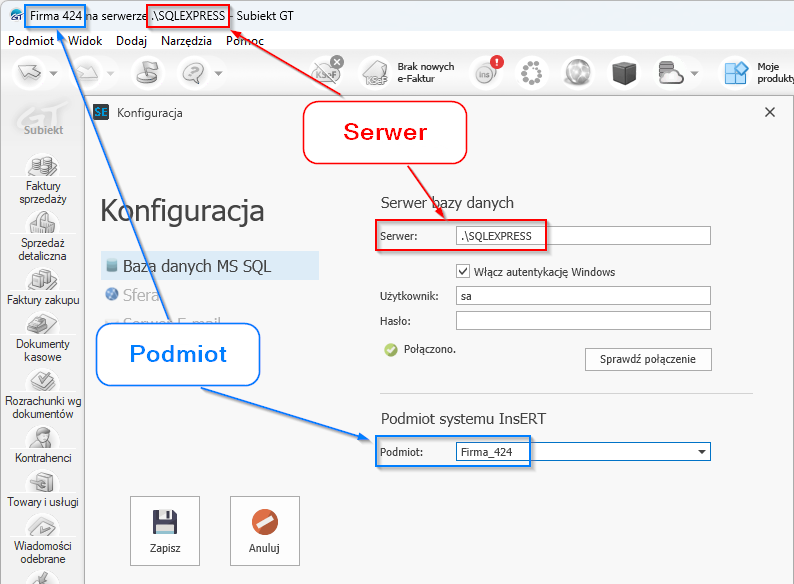 Rysunek 11
Serwer bazy danych
W tej zakładce nawiążesz bezpośrednie połączenie z serwerem, na którym znajduje się baza danych Twojego Subiekta GT lub Navireo.
- Serwer – wpisz nazwę serwera SQL wraz z instancją (np.
NAZWA_KOMPUTERA\INSERTGTlub(local)\SQLEXPRESS). - Użytkownik i hasło – login i hasło do serwera SQL (UWAGA! nie mylić z loginem i hasłem do Subiekta).
Domyślnie użytkownik serwera MS SQL to „sa”, a hasło do niego jest puste
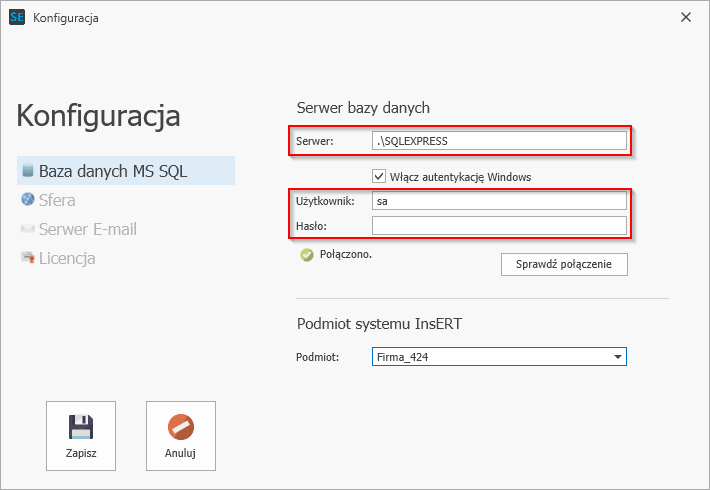 Rysunek 12
Autentykacja Windows
Zaznacz tę opcję tylko wtedy, gdy serwer SQL znajduje się na tym samym komputerze, na którym instalujesz program, i chcesz użyć uprawnień swojego konta Windows zamiast użytkownika SQL.
Po wpisaniu danych połączenia należy wybrać opcję Sprawdź połączenie - jeżeli dane są prawidłowe, wyświetli się informacja ✅ Połączono.
Podmiot systemu InsERT
Po nawiązaniu połączenia z serwerem można już wybrać Bazę danych Podmiotu, na którym będzie pracował program i zatwierdzić poleceniem Zapisz.
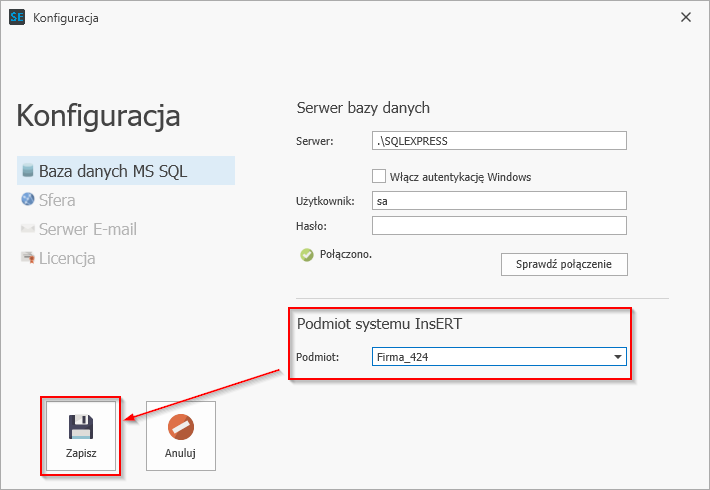 Rysunek 13
Po wykonaniu tego kroku należy ponownie uruchomić program.
Logowanie do programu Początek sekcji ↑
Podczas każdego kolejnego uruchomienia programu wyświetli się Okno logowania. Do programu może się zalogować wyłącznie użytkownik Subiekta, podając swoją nazwę użytkownika oraz hasło (jeżeli zostało ustawione) (Sekcja nr 1 - rys. poniżej).
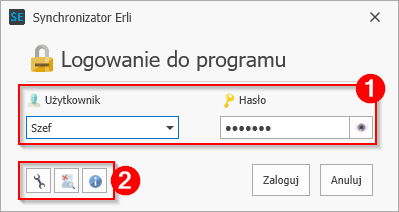 Rysunek 14
Z poziomu okna logowania można też zmienić dane Konfiguracji, wyświetlić i wysłać Log z informacjami o zdarzeniach lub wyświetlić Informacje o programie (Sekcja nr 2).
Pierwsze logowanie po zakończeniu konfiguracji – formularz udzielenia zgody
Podczas pierwszego uruchomienia programu, po zalogowaniu pojawi się okno z Formularzem udzielenia zgody.
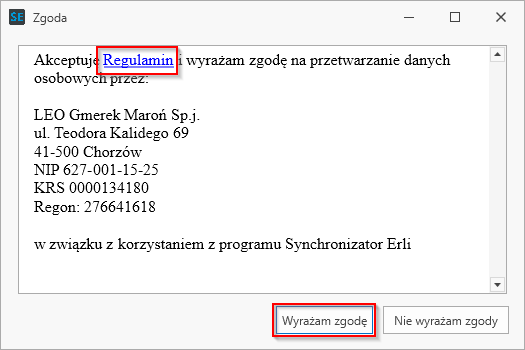 Rysunek 15
Należy zapoznać się z Regulaminem (należy go otworzyć, klikając Ctrl+ niebieski napis Regulamin w programie (ale można też TUTAJ).
- Wyrażam zgodę – wybranie tej opcji oznacza akceptację regulaminu i umożliwia dalszą pracę z programem.
- Nie wyrażam zgody – wybranie tej opcji oznacza brak akceptacji regulaminu i spowoduje zamknięcie programu, a tym samym uniemożliwi dalszą pracę z programem.
Nie można się zalogować - mojego użytkownika nie ma na liście Początek sekcji ↑
Nowy użytkownik Subiekta? Dodaj go do Synchronizatora!
Lista użytkowników w oknie logowania nie odświeża się automatycznie. Jeśli dodałeś nowego pracownika w Subiekcie (Personel), musisz nadać mu uprawnienia w Synchronizatorze, aby mógł się zalogować.
Jak to zrobić?
1. Zaloguj się do programu na konto z uprawnieniami Administratora.
2. Przejdź do sekcji: Menu Program -> Uprawnienia.
3. Wybierz Grupę uprawnień.
4. Skorzystaj z opcji Dodaj użytkownika i wskaż nowego pracownika Subiekta.
Szerzej piszemy o tym w rozdziale Uprawnienia --> Dodawanie uprawnień dla nowego pracownika Subiekta
Dlaczego go nie ma?
Ze względów bezpieczeństwa każdy nowy użytkownik Subiekta ma domyślnie zablokowany dostęp do naszych narzędzi. Dzięki temu to Ty decydujesz, kto może zarządzać sprzedażą na Allegro.
Sfera Początek sekcji ↑
Program Synchronizator ERLI komunikuje się z bazą danych Subiekta za pośrednictwem dodatku Sfera dla Subiekta GT. Aby operacje (takie jak tworzenie zamówień ZK czy rezerwacja towarów) mogły być wykonywane prawidłowo, program musi logować się do Subiekta w imieniu konkretnego użytkownika.
Użytkownik systemu InsERT
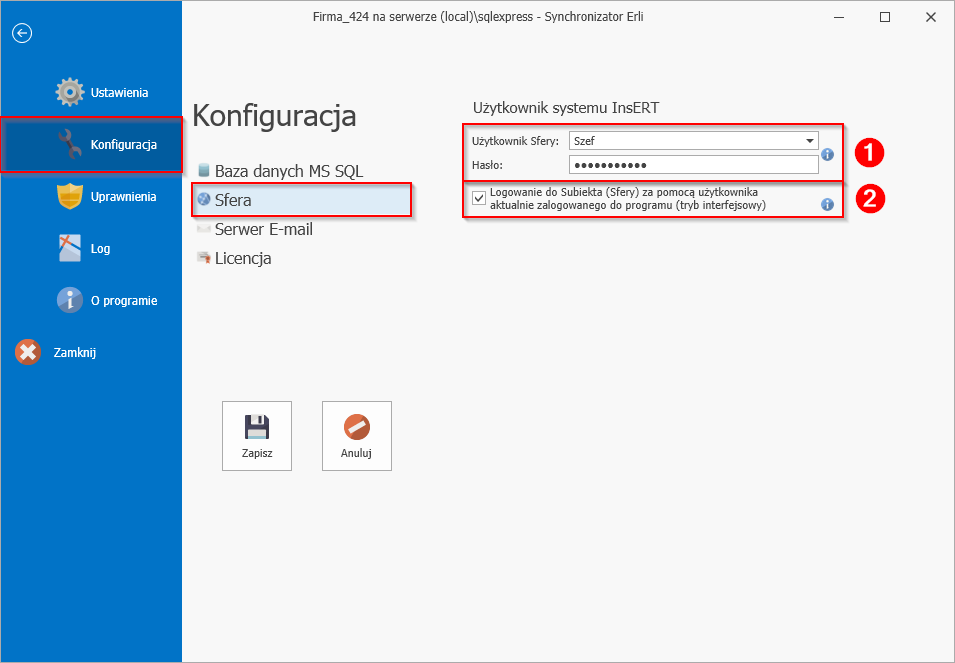 Rysunek 16
W tej zakładce wskazujesz konto, którego uprawnienia zostaną wykorzystane przez Synchronizator.
1. Użytkownik Sfery i Hasło: Wybierz z listy użytkownika i podaj jego hasło do Subiekta.
Zalecenie
Rekomendujemy wybranie użytkownika z uprawnieniami administratora (np. Szef). Dzięki temu program będzie miał pełną swobodę w tworzeniu dokumentów, nawet jeśli osoba aktualnie obsługująca program ma ograniczone uprawnienia w samym Subiekcie.
Kluczowe dla Harmonogramu zadań Windows!
Prawidłowe uzupełnienie sekcji Użytkownik Sfery oraz Hasło jest bezwzględnie wymagane, jeśli planujesz korzystać z automatycznej pracy programu (Harmonogramu).
Uwaga!
Harmonogram zadań Windows pracuje w tle, co oznacza, że nie ma "zalogowanego użytkownika". Jeśli nie wpiszesz danych w polach Użytkownik Sfery i Hasło, Harmonogram nie będzie mógł zalogować się do Sfery, a automatyczna synchronizacja po prostu nie wystartuje.
2. Logowanie za pomocą użytkownika aktualnie zalogowanego: Jeśli zaznaczysz tę opcję, program w trybie interfejsowym (okienkowym) będzie korzystał z uprawnień osoby, która go właśnie uruchomiła.
Serwer E-mailPoczątek sekcji ↑
Zakładka Serwer E-mail służy do zdefiniowania konta pocztowego, z którego Synchronizator będzie automatycznie wysyłał dokumenty sprzedaży (faktury, paragony w PDF) bezpośrednio do Twoich klientów.
Wskazówka
Konfiguracja ta nie jest wymagana, jeśli decydujesz się na korzystanie wyłącznie z automatycznych powiadomień generowanych przez panel sprzedawcy ERLI. Jeśli jednak chcesz, aby faktury trafiały do klienta bezpośrednio z Twojego adresu firmowego – uzupełnij poniższe dane.
Serwer SMTP (dane wysyłkowe)
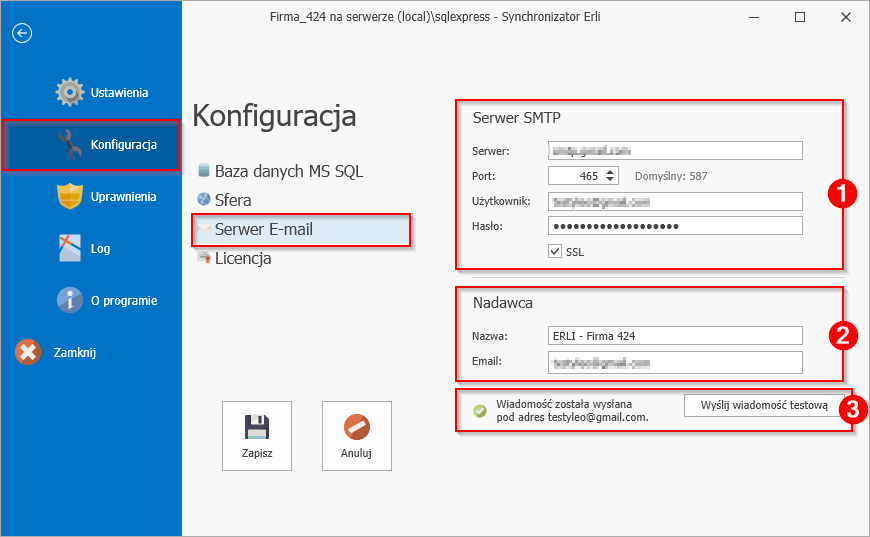 Rysunek 17
W sekcji 1 (Serwer SMTP) należy wpisać dane swojego serwera poczty wychodzącej.
Skąd wziąć dane SMTP?
Najszybciej znajdziesz je w pomocy technicznej swojego dostawcy poczty (np. wpisując w Google: "Gmail parametry SMTP" lub "Onet poczta konfiguracja programów").
Serwer: Adres serwera poczty wychodzącej (np.
smtp.gmail.com,poczta.interia.pl).Port: Numer portu komunikacyjnego. Najczęściej stosowane to 465 (zazwyczaj wymaga zaznaczenia opcji SSL) lub 587 – numer portu potwierdź u dostawcy usługi poczty elektronicznej.
Użytkownik: Pełny adres e-mail Twojej skrzynki.
Hasło: Hasło do Twojej poczty.
Uwaga dla użytkowników Gmail/ Outlook
Może być wymagane wygenerowanie tzw. "Hasła aplikacji" w ustawieniach bezpieczeństwa Twojego konta Google/ Microsoft, zamiast podawania głównego hasła do skrzynki.SSL: Zaznacz, jeśli Twój dostawca wymaga bezpiecznego połączenia (obecnie jest to standardem).
Nadawca (Co zobaczy klient)
W sekcji 2 wpisujesz informacje, które zobaczy odbiorca Twojej wiadomości
Nazwa: Wpisz nazwę swojej firmy (np. Sklep ERLI - Firma ABC). To ona wyświetli się klientowi w polu "Od:".
Email: Adres zwrotny, na który klient będzie mógł odpisać.
Testowanie połączenia
Zanim zapiszesz ustawienia, kliknij przycisk Wyślij wiadomość testową (Sekcja 3).
Program spróbuje wysłać krótkiego maila na Twój własny adres. Jeśli otrzymasz wiadomość – gratulacje, konfiguracja jest poprawna! Jeśli pojawi się błąd – sprawdź ponownie numer portu lub ustawienia SSL.
Licencja Początek sekcji ↑
Program Synchronizator ERLI pracuje w modelu subskrypcyjnym. Oznacza to, że aplikacja pozostaje w pełni funkcjonalna tak długo, jak Twoja subskrypcja jest aktywna.
Automatyczna aktywacja
W większości przypadków konfiguracja licencji nie wymaga od Ciebie żadnych działań. Po zamówieniu usługi, plik licencyjny jest generowany automatycznie i pobierany przez program podczas jego pierwszego uruchomienia.
Wskazówka
Bieżący stan swojej subskrypcji oraz datę jej ważności możesz w każdej chwili zweryfikować w sekcji O programie, klikając przycisk Pobierz dodatkowe informacje o licencji.
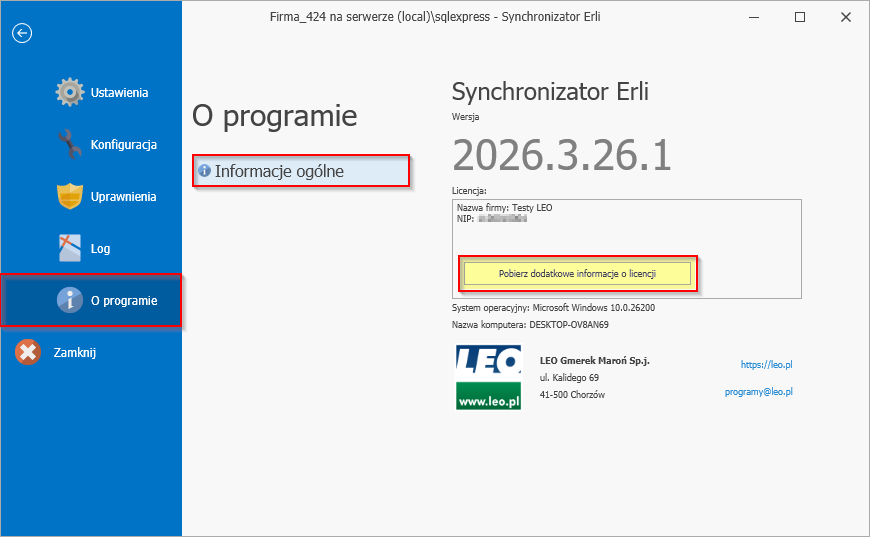 Rysunek 18
Co zrobić, gdy licencja nie wczytała się automatycznie? Początek sekcji ↑
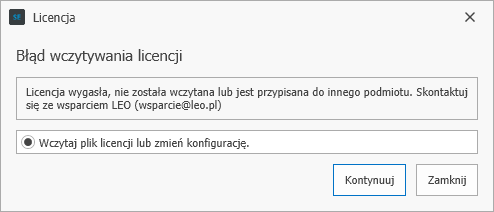 Rysunek 19
Jeśli przy uruchomieniu programu zobaczysz powyższy komunikat o braku aktywnej licencji, najczęstszymi przyczynami są:
Brak dostępu do Internetu: Stanowisko (serwer), na którym pracuje program, ma zablokowany ruch wychodzący lub nastąpiła chwilowa awaria sieci.
Błędny podmiot Subiekta: Program został podłączony do bazy danych o innym numerze NIP niż ten wskazany podczas zamawiania licencji.
Problemy z płatnością: Subskrypcja wygasła, została anulowana lub proces przetwarzania płatności jeszcze się nie zakończył.
Jak ręcznie wczytać plik licencji?
Jeśli Twoje stanowisko nie ma stałego dostępu do sieci (punkt 1 - powyżej), możesz wczytać licencję z pliku zapisanego na dysku.
Pobierz plik: Skorzystaj z linku do pobrania licencji, który otrzymasz w wiadomości e-mail po zakupie programu. Zapisz plik w bezpiecznym miejscu na dysku.
 Rysunek 20
Wskaż plik w programie: W oknie komunikatu o braku licencji wybierz Kontynuuj...
lub przejdź do menu: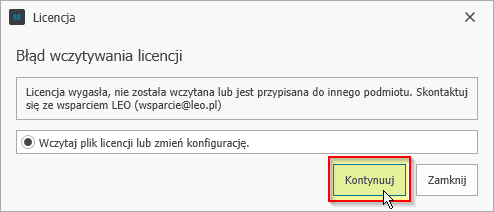 Rysunek 21
Program -> Konfiguracja -> Licencja -> Wczytaj plik licencji.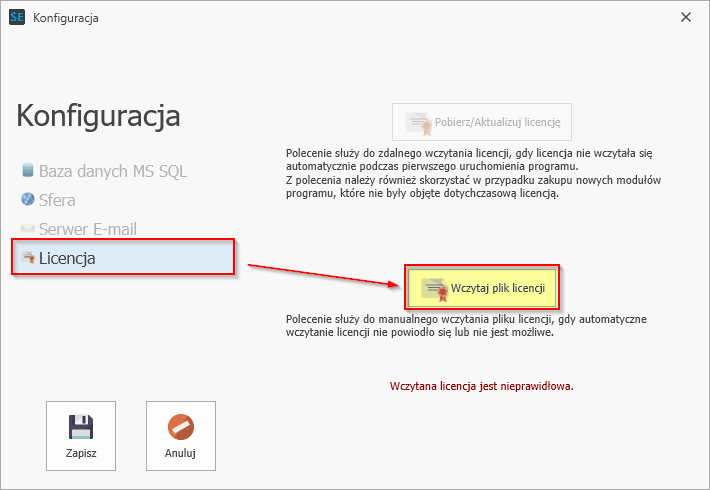 Rysunek 22
Zatwierdź: W oknie dialogowym Windows wskaż pobrany wcześniej plik i kliknij Otwórz.
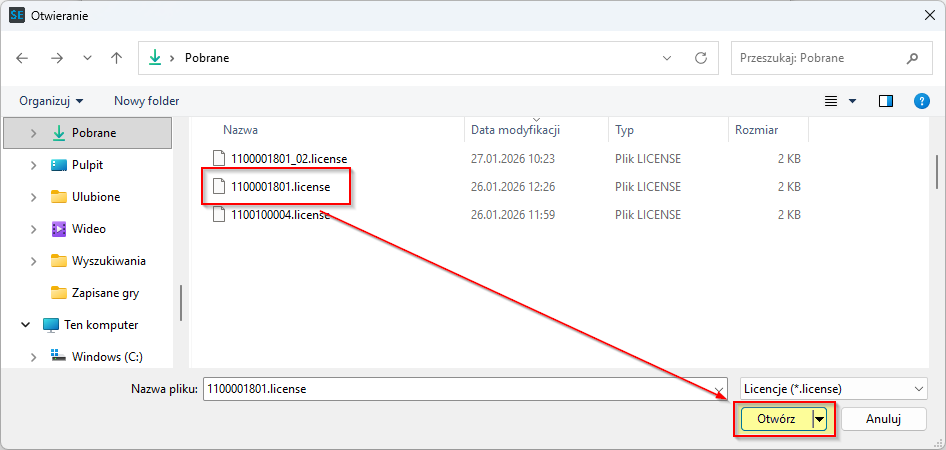 Rysunek 23
Aplikacja zrestartuje się automatycznie i po chwili będzie gotowa do pracy w pełnej wersji.