
Głównym założeniem Synchronizatora ERLI jest bezobsługowa, automatyczna wymiana danych pomiędzy systemem Subiekt GT a Twoim kontem w serwisie ERLI.
Po jednorazowym skonfigurowaniu konta, codzienna praca z programem powinna opierać się na Harmonogramie zadań Windows. To on uruchamia wymianę danych w tle, bez konieczności interwencji użytkownika i bez potrzeby ręcznego klikania jakichkolwiek opcji.
Uruchamianie programu w wersji okienkowej (interfejsowej) jest zalecane wyłącznie w celu kontroli procesów, w przypadku awarii Harmonogramu Windows lub gdy zachodzi potrzeba natychmiastowego, ręcznego wywołania synchronizacji.
1. Dostępne operacje manualne w oknie głównym
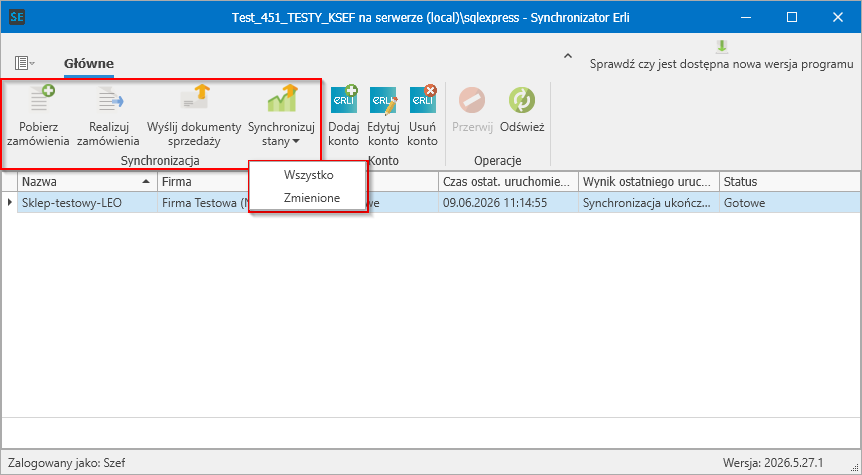 Rysunek 1
Z poziomu górnego paska narzędziowego menu Główne możesz ręcznie wywołać następujące akcje dla zaznaczonego konta:
- Pobierz zamówienia: Ręcznie pobiera najnowsze transakcje z ERLI i natychmiast zapisuje je jako dokumenty ZK w Subiekcie.
- Realizuj zamówienia: Przetwarza istniejące zamówienia w Subiekcie na końcowe dokumenty sprzedaży (paragony lub faktury).
- Wyślij dokumenty sprzedaży: Generuje pliki PDF dla wystawionych dokumentów i wysyła je mailowo do kupujących (zgodnie z regułami KSeF/szablonów).
- Synchronizuj stany: Kliknięcie w strzałkę menu rozwija dwie opcje:
- Wszystko: Pełna synchronizacja. Program weryfikuje i nadpisuje stany magazynowe dla wszystkich aktywnych ofert na ERLI.
- Zmienione: Szybka synchronizacja. Program aktualizuje wyłącznie te oferty, których stany uległy zmianie w Subiekcie od czasu ostatniego cyklu (na podstawie wewnętrznego mechanizmu śledzenia zmian).
Wskazówka
Jeśli w codziennej pracy korzystasz głównie z szybkiej synchronizacji (Zmienione) w celu oszczędności czasu i zasobów, zalecamy uruchamianie pełnej synchronizacji (Wszystko) przynajmniej raz na dobę.
Dlaczego tak jest? Wynika to z faktu, że opcja Zmienione bazuje wyłącznie na mechanizmie śledzącym w bazie danych Subiekta. Jeżeli jakakolwiek zmiana ilościowa zostanie wprowadzona ręcznie bezpośrednio z poziomu panelu administracyjnego ERLI, Synchronizator nie zostanie o tym powiadomiony i nie wykryje rozbieżności podczas szybkiego cyklu. Wykonanie pełnej synchronizacji raz na dobę pozwoli skutecznie wyrównać wszelkie stany magazynowe pomiędzy systemami.
2. Kontrola statusów i wyników pracy
Bieżący stan oraz rezultaty automatycznych i ręcznych operacji możesz na bieżąco monitorować bezpośrednio w tabeli głównej okna programu w kolumnie Wynik ostatniego uruchomienia, w której zawsze pojawia się informacja podsumowująca ostatni status pracy programu.
Wyświetlany tam komunikat wprost informuje operatora, czy cały proces zakończył się sukcesem (np. Synchronizacja ukończona...), czy też w trakcie wymiany danych wystąpiły jakieś błędy. Jeśli pojawią się jakiekolwiek nieprawidłowości, treść tego komunikatu automatycznie odeśle Cię do szczegółowych zapisów logów programu – szczegółowo zostało to opisane w osobnym rozdziale instrukcji: [Logi programu].