
- SPIS TREŚCI
Praca automatyczna – tryb bezinterfejsowy
Podczas pracy w oknie programu Synchronizator Erli użytkownik może manualnie rozpocząć procesy wymiany danych za pomocą przycisku. Jest to jednak rozwiązanie doraźne — głównym założeniem programu jest jego praca bezinterfejsowa, gdzie wymiana danych rozpoczyna się automatycznie zgodnie z zaplanowanym harmonogramem.
- Czy podczas pracy automatycznej program musi cały czas być uruchomiony?
- Absolutnie NIE!
Podczas pracy z poziomu Harmonogramu zadań Windows, aplikacja w trybie interfejsowym powinna być zamknięta. Program w trybie interfejsowym należy uruchomić tylko podczas wprowadzania ustawień oraz gdy zachodzi potrzeba przeprowadzenia synchronizacji natychmiast, a zaplanowane uruchomienie jest odległe lub w przypadku podejrzenia, że nastąpiły zakłócenia w procesie synchronizacji i trzeba je zweryfikować.
Aby Synchronizator ERLI działał w pełni automatycznie i bezobsługowo w tle (bez konieczności ręcznego klikania), należy skonfigurować systemowy Harmonogram zadań Windows.
Dzięki temu wymiana danych między Subiektem a ERLI będzie wykonywać się sama w określonych odstępach czasu (np. co 10 minut), nawet gdy nie jesteś zalogowany na komputerze.
Użytkownik Sfery Początek sekcji ↑
Na początek należy zdefiniować Użytkownika Sfery w Konfiguracji programu Synchronizator Erli.
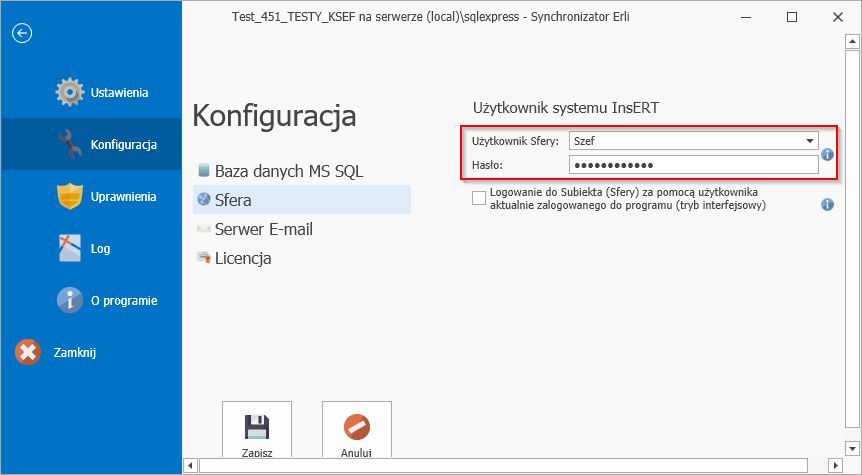 Rysunek 1
Ważne! Użytkownik Sfery musi być zdefiniowany
Zdefiniowanie użytkownika Sfery jest niezbędne do pracy Harmonogramu zadań Windows. Należy przy tym pamiętać, aby użytkownik ten miał wszystkie niezbędne uprawnienia do wykonywania poszczególnych operacji w Subiekcie.
Obowiązkowe jest również uprawnienie użytkownika do korzystania z modułu ‘Zestawienia’ w Subiekcie.
Zalecane jest utworzenie w Subiekcie nowego, niezależnego użytkownika w Słowniku 'Personel', za pomocą którego program Synchronizator Erli będzie się komunikował z Subiektem. Najlepiej jest, gdy Użytkownik Sfery ma dostępne wszystkie uprawnienia w Subiekcie.
Dodawanie zadania Harmonogramu Początek sekcji ↑
KROK 1: Tworzenie nowego zadania
- Otwórz menu Start w Windows, wpisz Harmonogram zadań i uruchom systemową aplikację Harmonogram zadań.
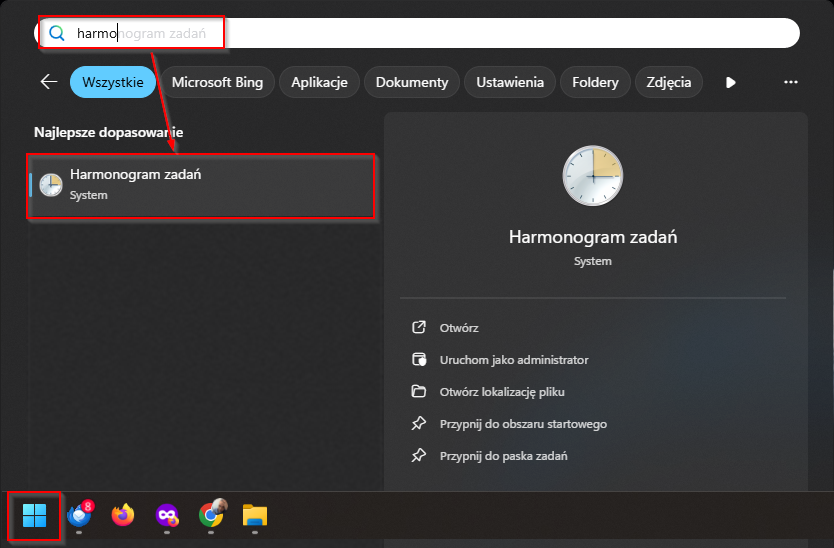 Rysunek 2
- Z Menu Akcja wybierz polecenie Utwórz zadanie… (⚠️ Uwaga! wybierz pełne „Utwórz zadanie…”, a nie „Utwórz zadanie podstawowe”).
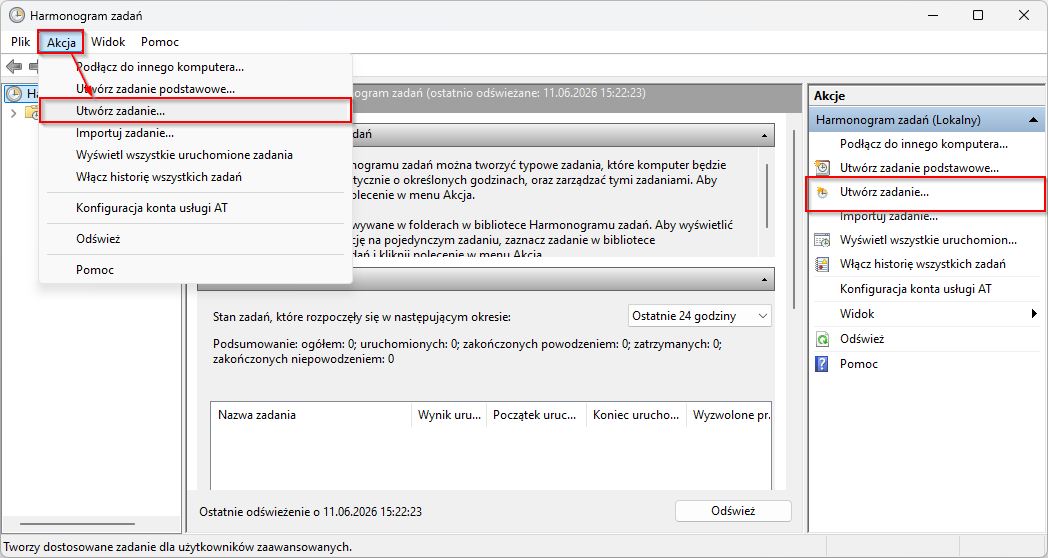 Rysunek 3
KROK 2: Karta „Ogólne” – Kluczowe uprawnienia
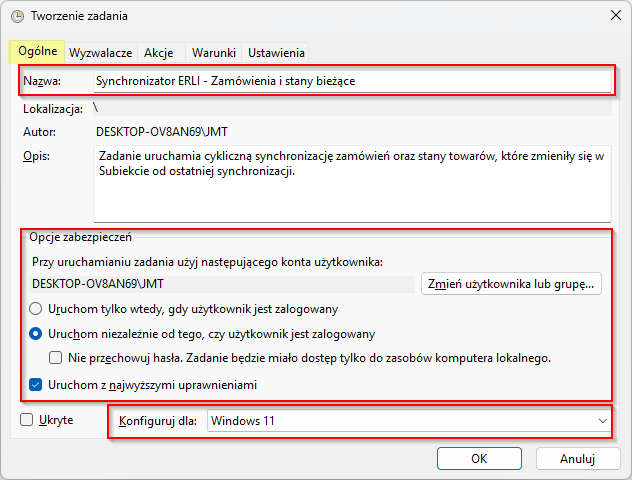 Rysunek 4
- Nazwa: Wpisz czytelną nazwę, np. Synchronizator ERLI – Automatyzacja (opcjonalnie możesz też dodać Opis).
- Opcje zabezpieczeń:
- Zaznacz opcję: Uruchom niezależnie od tego, czy użytkownik jest zalogowany.
- Zaznacz pole: Uruchom z najwyższymi uprawnieniami (⚠️ jest to absolutnie wymagane, aby program mógł prawidłowo komunikować się ze Sferą Subiekta).
- Konfiguruj dla: Wybierz aktualną wersję systemu operacyjnego (np. Windows 10 lub Windows 11).
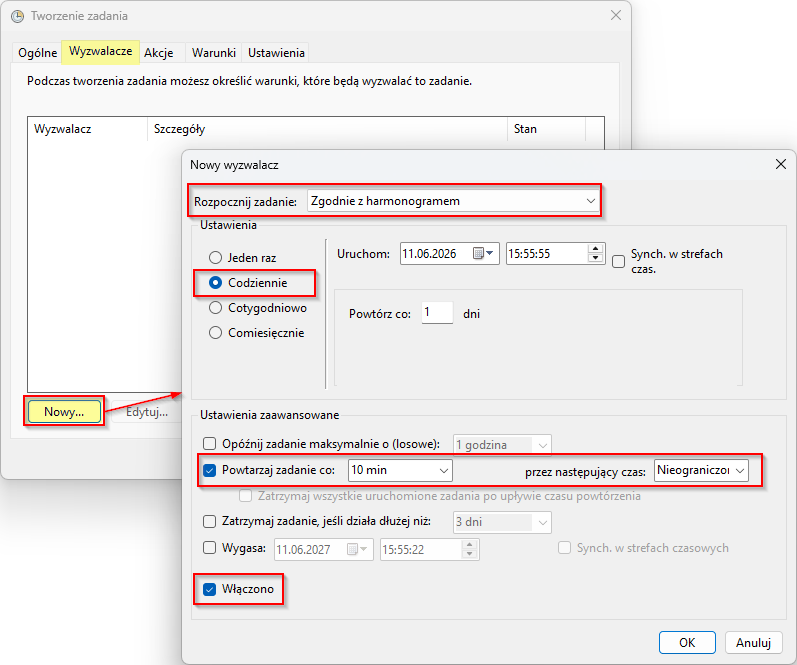
KROK 3: Karta „Wyzwalacze” – Jak często ma działać automat
 Rysunek 5
- Przejdź do zakładki Wyzwalacze i kliknij Nowy....
- W polu Rozpocznij zadanie wybierz: Zgodnie z harmonogramem.
- W sekcji Ustawienia zaawansowane:
- Zaznacz Powtarzaj zadanie co: i wybierz lub wpisz ręcznie np. 10 minut.
- W polu Przez następujący czas: wybierz z listy Nieograniczony (dzięki temu program będzie działał bez końca).
- Upewnij się, że na samym dole zaznaczone jest pole Włączone. Kliknij OK.
KROK 4: Karta „Akcje” – Wskazanie programu i parametrów
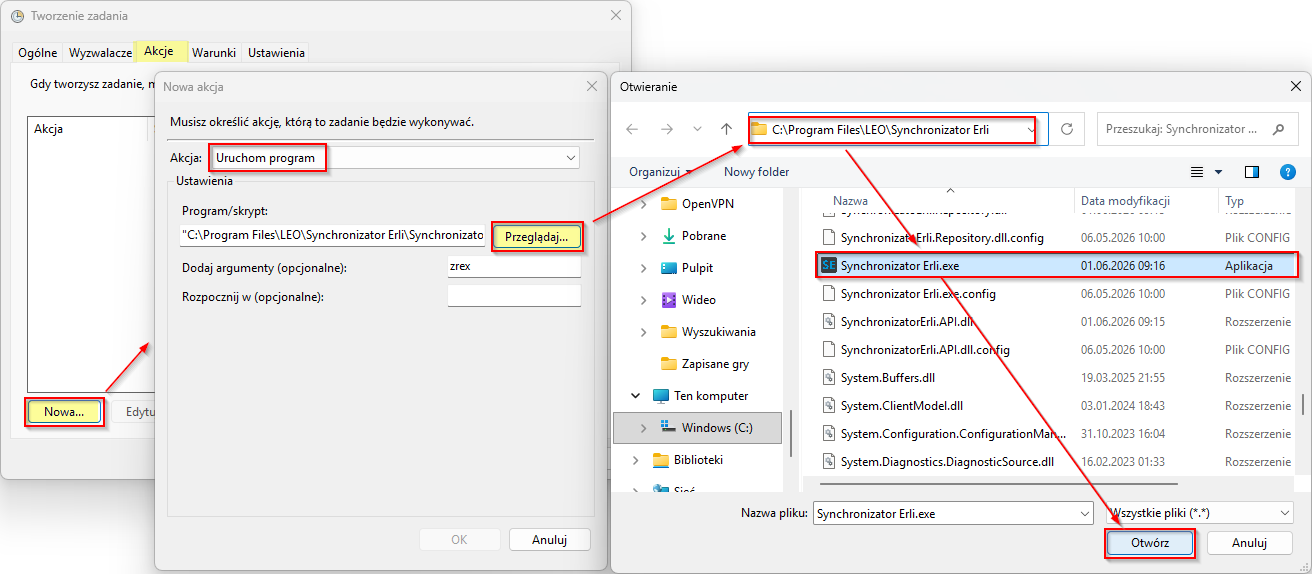
W tej sekcji definiujesz, jaki proces i z jakimi instrukcjami ma wywołać Windows.
 Rysunek 6
- Przejdź do zakładki Akcje i kliknij Nowa....
- W polu Akcja wybierz: Uruchom program.
- W polu Program/skrypt kliknij Przeglądaj... i wskaż plik wykonywalny Synchronizatora. Domyślna ścieżka to zazwyczaj: C:\Program Files\LEO\Synchronizator Erli\Synchronizator Erli.exe
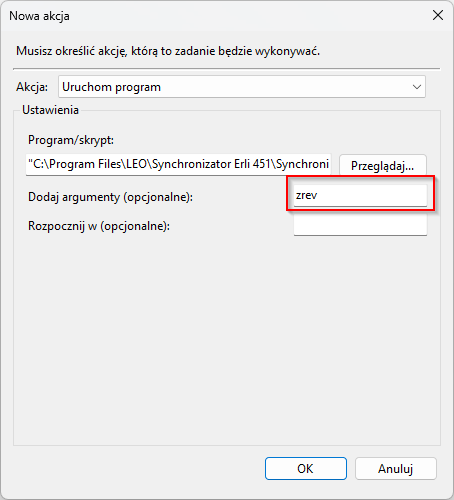
- Dodaj argumenty (opcjonalnie): To najważniejsze pole tekstowe! Tutaj wpisujesz precyzyjne komendy (tzw. parametry uruchomieniowe), które mówią programowi, co dokładnie ma zrobić w tle bez otwierania okna.
 Rysunek 7
Parametry uruchomieniowe (Argumenty) Początek sekcji ↑
W trybie automatycznym (tak samo jak w trybie interfejsowym) można uruchomić każdą z synchronizacji z osobna. Służą do tego argumenty:
Argument | Uruchamiany proces |
|---|---|
z | pobiera zamówienia z Erli do Subiekta |
r | realizuje zamówienia w Subiekcie jako dokumenty sprzedaży |
e | wysyła z Subiekta dokumenty sprzedaży w postaci PDF do klientów |
x | przesyła z Subiekta do Erli stany wszystkich ofert |
v | przesyła z Subiekta do Erli stany ofert towarów, których stan zmienił się w Subiekcie od poprzedniej synchronizacji |
Argumenty można łączyć, np. zrev, nie potrzeba definiować osobnych harmonogramów dla każdego argumentu z osobna.
⚠️ Zalecamy, aby wykonywać synchronizację stanów wszystkich aukcji (argument x) przynajmniej raz na dobę.
Info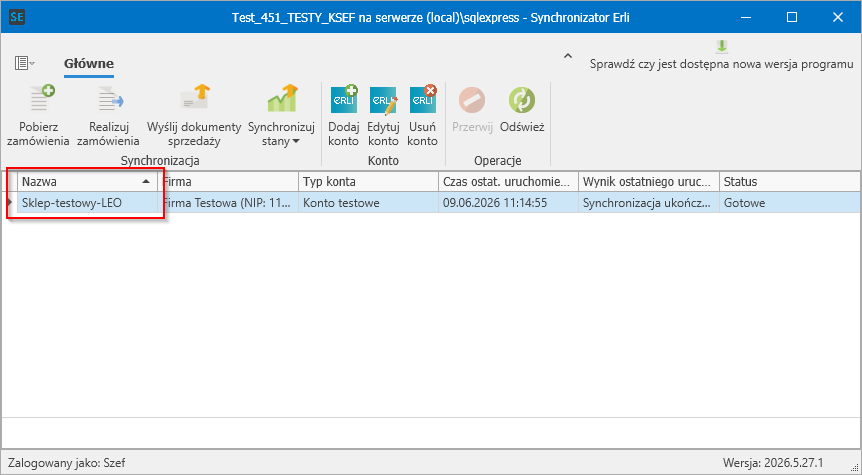 Jeśli synchronizacji z Subiektem podlega więcej kont Erli niż jedno, to wszystkie konta będą synchronizowane jednocześnie – nie jest potrzebna żadna dodatkowa konfiguracja. Jeśli jednak jest konieczność rozróżnienia kont i ustawienia dla każdego z tych kont osobnej synchronizacji, to można to zrobić, podając jako drugi argument Nazwę konta (lub kilka nazw rozdzielonych przecinkiem), np.:
zrev — synchronizuje wszystkie zdefiniowane konta (lub jedno konto, jeśli tylko jedno jest zdefiniowane)
zrev Sklep-testowy-LEO — synchronizuje tylko konto Sklep-testowy-LEO
zrev Sklep-testowy-LEO,Drugi-sklep — synchronizuje konta Sklep-testowy-LEO oraz Drugi-sklep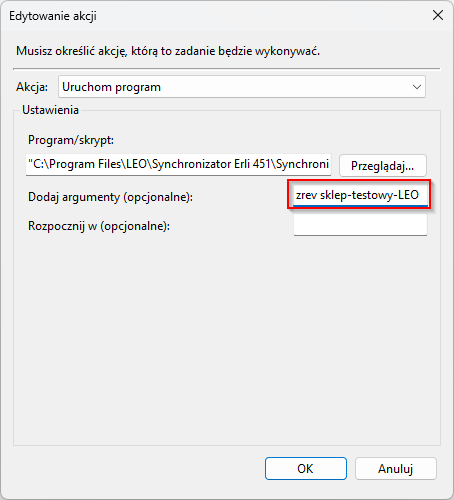
KROK 5: Karta „Ustawienia” – Stabilność i bezpieczeństwo procesów
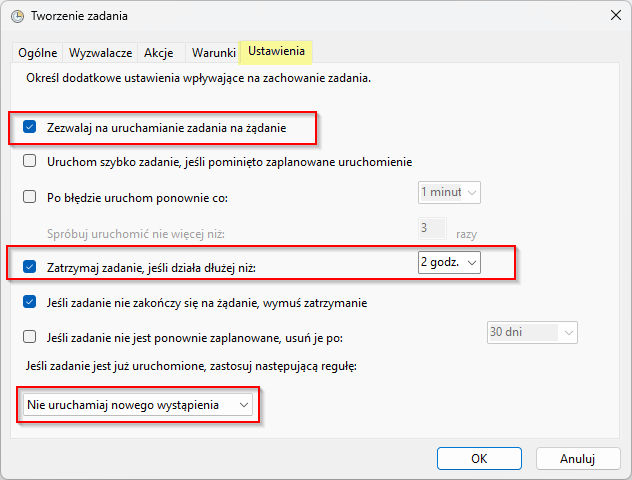
Ostatnia zakładka odpowiada za zachowanie się zadania w sytuacjach awaryjnych. Aby uniknąć zawieszania procesów, bezwzględnie skonfiguruj parametry według poniższych wytycznych:
 Rysunek 10
- Zezwalaj na uruchamianie zadania na żądanie: Zaznacz to pole – uprości to proces serwisowy. Gdy wsparcie techniczne lub Ty sam będziecie chcieli "na szybko" przetestować działanie synchronizacji bez czekania na kolejny cykl z terminarza, wystarczy kliknąć na zadanie prawym przyciskiem myszy i wybrać Uruchom.
- Zatrzymaj zadanie, jeśli działa dłużej niż…: Zaznacz to pole i ustaw bezpieczny zapas czasowy (np. 2 godz.). Czas potrzebny na pełną wymianę danych zależy bezpośrednio od wielkości Twoich baz, liczby ofert oraz napływających zamówień. ⚠️ Pamiętaj, aby wpisana tutaj wartość była wyraźnie większa niż szacowany czas trwania standardowej synchronizacji – w przeciwnym wypadku Windows w sposób niekontrolowany przerwie proces w połowie pracy.
- Jeśli zadanie jest już uruchomione, zastosuj następującą regułę: Z listy rozwijanej wybierz Nie uruchamiaj nowego wystąpienia. Dzięki temu, jeżeli z powodu obciążenia sieci lub bazy jedna synchronizacja jeszcze się nie zakończyła, Windows nie uruchomi równolegle kolejnego procesu. Zapobiega to nakładaniu się zadań na siebie, co mogłoby doprowadzić do blokowania tabel w bazie danych.
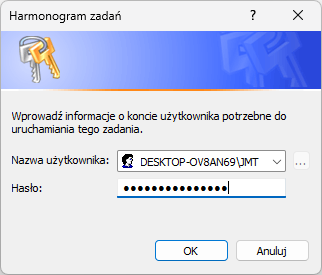
Po ustawieniu wszystkich parametrów kliknij OK na samym dole. System Windows poprosi Cię o podanie hasła do Twojego konta użytkownika – jest to niezbędne, aby system mógł poprawnie autoryzować i uruchamiać procesy w tle.
 Rysunek 15
Hasło
Aby utworzyć zadanie Harmonogramu, użytkownik Windows MUSI posiadać hasło.
Od tej pory synchronizacja będzie odbywała się w sposób automatyczny zgodnie z wprowadzonymi ustawieniami.
 Sukces!
Od tej pory synchronizacja będzie odbywała się w sposób automatyczny zgodnie z wprowadzonymi ustawieniami.
Najczęstsze problemy – dlaczego Harmonogram nie działa? (FAQ) Początek sekcji ↑
- Brak hasła użytkownika Windows: Jeśli Twoje konto Windows nie ma hasła (logujesz się bezhasłowo), Harmonogram zadań Windows ze względów bezpieczeństwa nie uruchomi zadania w tle. Konto systemowe musi posiadać hasło.
- Brak uprawnień administratora: Jeśli nie zaznaczysz opcji „Uruchom z najwyższymi uprawnieniami”, program uruchomi się, ale Subiekt może odrzucić połączenie i zamówienia nie zostaną pobrane.
- Zablokowanie przez antywirusa: Czasami Harmonogram Windows jest traktowany przez restrykcyjne programy antywirusowe jako narzędzie podejrzane. Upewnij się, że folder Synchronizatora jest dodany do wykluczeń w Twoim antywirusie.