
Spis treści
Tworzenie podmiotu testowego Spis treści ↑
Program można przetestować na testowym podmiocie Subiekta. Z testowego podmiotu można korzystać przez 45 dni od chwili jego założenia, z możliwością aktywacji próbnej licencji dodatku Sfera na 15 dni oraz PLUSów. Założenie testowego podmiotu jest łatwe i trwa dosłownie kilka minut. Niepotrzebny podmiot testowy może być usunięty za pomocą Programu Serwisowego, wchodzącego w skład oprogramowania InsERT GT.
Info
Zakładanie podmiotu testowego jest opcjonalne. Jeśli test będzie odbywał się na istniejącym podmiocie, można pominąć ten punkt.
Jak dodać nowy podmiot testowy do Subiekta? Początek sekcji ↑
W oknie wyboru podmiotu należy wybrać opcję Nowy, wpisać wybraną nazwę dla podmiotu i nacisnąć przycisk OK, tak jak na rysunku 5.
 Rysunek 2
W następnym oknie należy wybrać opcję Wersja próbna, i zaznaczyć Wpisz dane przykładowe. Następnie należy nacisnąć przycisk OK.
 Rysunek 3
Program Subiekt GT przeprowadzi procedurę tworzenia nowego podmiotu i wpisze do niego dane przykładowe. Gdy podmiot będzie gotowy, wyświetli się okno Subiekta z wyborem użytkownika do rozpoczęcia pracy z programem na nowo utworzonym podmiocie.
Aktywacja wersji próbnej Sfery Spis treści ↑
Ważne
Dodatek Sfera dla Subiekta GT potrzebny jest do prawidłowego odbierania informacji o zamówieniach.
Sfera jest oprogramowaniem firmy InsERT pozwalającym na wymianę informacji pomiędzy Subiektem, a programami zewnętrznymi. Dodatek ten pracuje wyłącznie podczas wymiany danych z programem Rozsyłacz dokumentów SE, a dokładniej podczas zapisu pliku w bazie danych Subiekta. Gdy informacje te nie są wymieniane, Sfera pozostaje bezczynna.
Info
Poniższe instrukcje dotyczą aktywacji dodatku Sfera dla Subiekta GT na okres próbny. Jeżeli Sfera została już wcześniej aktywowana, można pominąć ten punkt.
Aby aktywować próbną wersję Sfery, należy w Subiekcie wybrać z paska narzędzi ikonę Sfery, następnie wybrać opcję aktywuj wersję próbną.
 Rysunek 4
Tworzenie użytkownika Sfery Spis treści ↑
Zalecane jest założenie nowego, niezależnego użytkownika w Subiekcie, za pomocą którego program Rozsyłacz dokumentów SE będzie się komunikował z Subiektem. Użytkownik Sfery powinien mieć dostępne wszystkie uprawnienia w Subiekcie (szczególnie uprawnienia dotyczące modyfikacji kartotek kontrahentów).
Uwaga
Użytkownik zdefiniowany jako Użytkownik Sfery musi posiadać niezbędne uprawnienia do pracy z Subiektem. Obowiązkowe jest również uprawnienie do korzystania z modułu ‘Zestawienia’ w Subiekcie.
Aby założyć nowe konto użytkownika, należy zalogować się do Subiekta za pomocą konta z uprawnieniami szefa. Następnie z paska modułów w Subiekcie wybrać kolejno Administracja, następnie Słowniki. Z listy należy wybrać Personel i dodać nowego użytkownika.
 Rysunek 5
 Rysunek 6
Dodawanie wzorca wydruku dla Potwierdzenia sprzedaży (KSeF) Spis treści ↑
Po co importujemy dedykowany wzorzec?
Wysyłanie „Potwierdzenia sprzedaży” dla faktur KSeF (zanim otrzymają one oficjalny numer z ministerstwa) wymaga zastosowania specjalnego wzorca wydruku .rpt. Standardowe wzorce z Subiekta GT mogą nie wyświetlać poprawnie wszystkich informacji w tym specyficznym trybie, dlatego – wraz z programem Rozsyłacz dokumentów – dostarczamy gotowy, zoptymalizowany plik.
Automatyczne dopasowanie wzorca
Dedykowany wzorzec działa w pełni automatycznie i dynamicznie dopasowuje swój wygląd do aktualnego stanu dokumentu w systemie:
- Przed wysyłką do KSeF: Jeśli faktura nie posiada jeszcze numeru KSeF, wzorzec automatycznie wygeneruje i wyśle dokument zatytułowany jako „Potwierdzenie sprzedaży”.
- Po rejestracji w KSeF: Jeśli faktura została już przetworzona przez system ministerialny i posiada oficjalny numer KSeF, ten sam wzorzec automatycznie wygeneruje pełnoprawny dokument z nagłówkiem „Faktura sprzedaży VAT” zawierający nadany numer KSeF.
Dzięki temu nie musisz tworzyć osobnych zadań ani ręcznie zmieniać wzorców wydruku – program sam zadba o prawidłowy format wiadomości
Instrukcja importu wzorca – krok po kroku
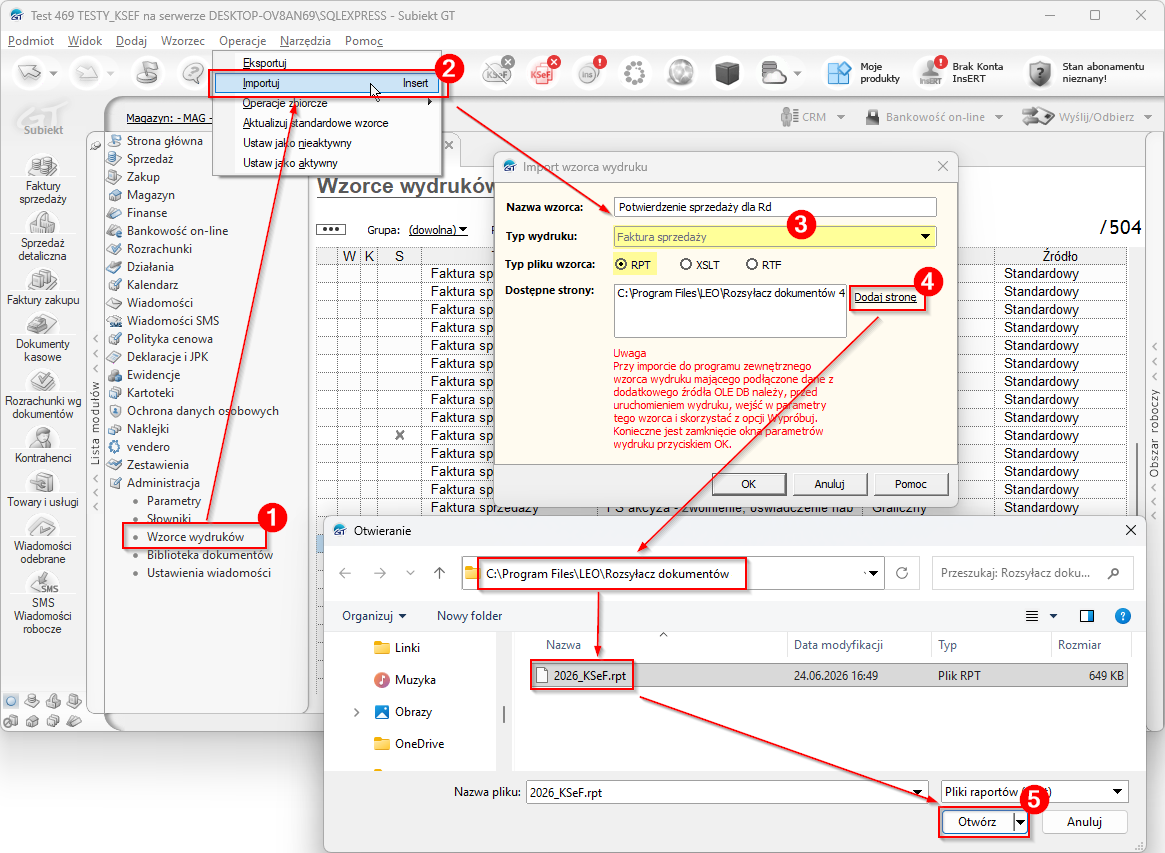 Rysunek 6
- Otwórz moduł wzorców: W programie Subiekt GT przejdź do menu w lewym panelu: Administracja -> Wzorce wydruków.
- Uruchom kreator importu: W górnym menu kliknij przycisk Operacje, a następnie wybierz opcję Importuj (lub użyj klawisza Insert).
- Skonfiguruj podstawowe dane wzorca: W oknie Import wzorca wydruku:
- W polu Nazwa wzorca wpisz własną, przyjazną nazwę (np. Potwierdzenie sprzedaży dla Rd), która pozwoli Ci łatwo zidentyfikować ten szablon.
- W polu Typ wydruku wybierz z listy: Faktura sprzedaży.
- Jako Typ pliku wzorca zaznacz opcję: RPT.
- W polu Nazwa wzorca wpisz własną, przyjazną nazwę (np. Potwierdzenie sprzedaży dla Rd), która pozwoli Ci łatwo zidentyfikować ten szablon.
- Wskaż plik wzorca z dysku:
- Kliknij przycisk Dodaj stronę po prawej stronie pola Dostępne strony.
- W oknie przeglądania plików przejdź do folderu instalacyjnego programu (domyślna ścieżka to: C:\Program Files\LEO\Rozsyłacz dokumentów).
- Zaznacz plik o nazwie 2026_KSeF.rpt i kliknij Otwórz.
- Kliknij przycisk Dodaj stronę po prawej stronie pola Dostępne strony.
- Zatwierdź import: Ścieżka do pliku pojawi się w polu Dostępne strony. Teraz kliknij przycisk OK. Wzorzec został prawidłowo dodany do bazy Subiekta!
⚠️ Co dalej? Powiąż wzorzec z zadaniem
Samo zaimportowanie wzorca do Subiekta to połowa sukcesu. Aby program Rozsyłacz dokumentów wiedział, że ma go użyć do wysyłki potwierdzeń dla faktur KSeF, musisz go wskazać w konfiguracji zadania.
Przejdź do edycji swojego zadania w Rozsyłaczu, otwórz zakładkę Wzorce wydruku i przypisz nowo dodany wzorzec do sekcji Faktura sprzedaży. Dokładny opis tej operacji znajdziesz w artykule: Wysyłanie dokumentów – Zadania – Wzorce wydruku.