
SPIS TREŚCI
Menu 'Program' Spis treści ↑
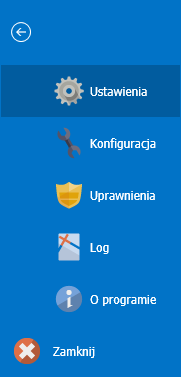
Główne menu nawigacyjne, znajdujące się po lewej stronie okna aplikacji, stanowi centrum administracyjne Synchronizatora ERLI. To tutaj masz dostęp do wszystkich kluczowych narzędzi, które pozwalają na precyzyjne dostosowanie działania programu do Twoich potrzeb.
 Rysunek 1
W menu bocznym znajdziesz następujące sekcje:
Ustawienia: Pozwalają na zdefiniowanie parametrów technicznych działania aplikacji (np. katalogów tymczasowych).
Konfiguracja: Miejsce, w którym łączysz program z serwerem SQL, Sferą, pocztą e-mail oraz zarządzasz licencją.
Uprawnienia: Moduł zarządzania dostępem – tutaj decydujesz, którzy użytkownicy Subiekta mają prawo korzystać z Synchronizatora.
Log: Twój dziennik zdarzeń. Pozwala na szybką weryfikację poprawności procesów oraz diagnostykę ewentualnych błędów.
O programie: Sekcja informacyjna zawierająca dane o wersji aplikacji oraz szczegóły aktywnej subskrypcji.
Zamknij: Polecenie bezpiecznego wyjścia z aplikacji.
Ustawienia Spis treści ↑
Większość parametrów pracy Synchronizatora ERLI definiuje się bezpośrednio w konkretnych zadaniach (dla każdego konta ERLI osobno). W Menu głównym znajdziesz jedynie ustawienia o charakterze globalnym, dotyczące technicznej strony działania samej aplikacji.
Katalog tymczasowy
Synchronizator w trakcie pracy generuje pliki tymczasowe niezbędne do prawidłowego przetwarzania danych.
Domyślne działanie: Program korzysta z systemowego folderu
TEMPsystemu Windows. W 99% przypadków jest to rozwiązanie optymalne i nie wymaga żadnych zmian.Inny katalog tymczasowy: Zaznacz tę opcję i wskaż własną ścieżkę na dysku tylko w wyjątkowych sytuacjach.
Kiedy należy to zmienić?
Jeśli Twój administrator sieci nałożył restrykcyjne ograniczenia uprawnień do folderów systemowych i program zgłasza błędy zapisu lub nie chce się uruchomić, zdefiniowanie własnego katalogu lokalnego (np. na dyskuC:\Dane\Sync_Temp\) pozwoli aplikacji na stabilną pracę.
Konfiguracja Spis treści ↑
Sekcja ta pozwala na zarządzanie technicznymi fundamentami pracy programu. Znajdziesz tu ustawienia połączenia z bazą danych MS SQL, parametry Sfery dla Subiekta GT, konfigurację serwera pocztowego oraz zarządzanie licencją.
Pełny opis konfiguracji
Szczegółowe instrukcje dotyczące wypełniania pól w tej zakładce znajdują się w rozdziale [Instalacja i konfiguracja programu].
Jeśli konfigurujesz program po raz pierwszy, zalecamy zapoznanie się z wytycznymi, aby zapewnić stabilną pracę Synchronizatora.
Uprawnienia Spis treści ↑
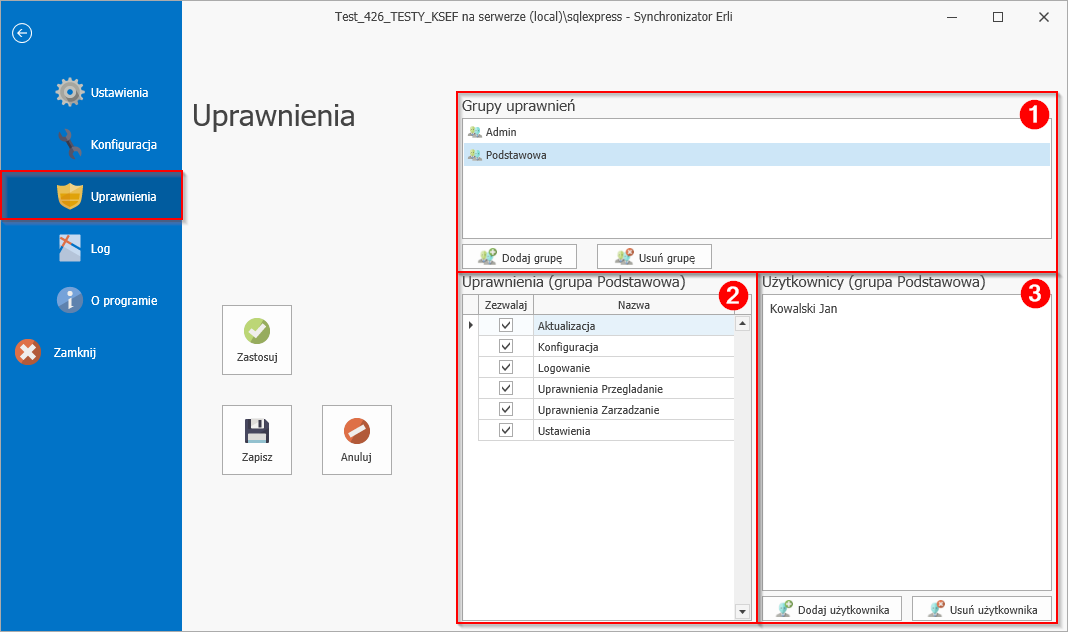
Sekcja Uprawnienia pozwala na precyzyjne zarządzanie dostępem do poszczególnych funkcji programu dla pracowników Twojej firmy. Zamiast nadawać uprawnienia każdemu z osobna, Synchronizator korzysta z wygodnego systemu grup.
 Rysunek 9
Proces nadawania uprawnień składa się z trzech kroków:
Grupy uprawnień (1): W tym oknie możesz tworzyć role (np. Admin, Magazynier, Sprzedawca). Każda grupa może mieć zupełnie inny zestaw dostępnych funkcji.
Definiowanie zakresu (2): Po wybraniu grupy z listy, w środkowym panelu zaznacz czynności, które osoby do niej przypisane mogą wykonywać (np. tylko logowanie i podgląd logów, bez możliwości zmiany konfiguracji czy aktualizacji programu).
Użytkownicy (3): W ostatnim panelu przypisujesz konkretne osoby do wybranej grupy. Klikając Dodaj użytkownika, wybierasz pracowników z listy zdefiniowanej w Twoim Subiekcie GT.
Wskazówka
Taki układ pozwala na błyskawiczne odebranie lub nadanie uprawnień wielu osobom naraz – wystarczy zmienić ustawienia dla całej grupy, a zmiany zostaną natychmiast zastosowane dla wszystkich przypisanych do niej użytkowników.
Dodawanie uprawnień dla nowego pracownika Subiekta Początek sekcji ↑
Uwaga!
Dodanie użytkownika do grupy uprawnień należy przeprowadzić każdorazowo dla nowo dodanego pracownika do Subiekta (jeżeli ma on obsługiwać program Synchronizator Erli).
Podczas pierwszej instalacji programu Synchronizator Erli, wszyscy pracownicy Subiekta (Słownik 'Personel') zostają dodani do grupy uprawnień 'Podstawowa'. Oznacza to, że każdy pracownik istniejący w Subiekcie podczas pierwszego zainstalowania aplikacji zyskuje pełne prawo do korzystania z niej.
Poprzez zakładkę Uprawnienia, administrator może teraz ograniczyć te uprawnienia poprzez kliknięcie właściwych uprawnień.
Nowo dodany użytkownik Subiekta (czyli nowy Pracownik) nie może jednak z założenia uzyskać pełnych uprawnień do aplikacji, ponieważ administrator Subiekta straciłby kontrolę nad tymi uprawnieniami. Nowy pracownik nie może też uzyskać uprawnień ograniczonych na podstawie istniejącej Grupy uprawnień, ponieważ program musiałby podjąć autonomiczną decyzję, do której grupy przyporządkować nowego użytkownika.
Nowy nic nie może!
Z opisanych powyżej powodów, każdy nowo dodany do Subiekta pracownik nie posiada żadnych przydzielonych uprawnień. Dotyczy to również uprawnienia do logowania się do programu.
Log/ Zgłoś błąd Spis treści ↑
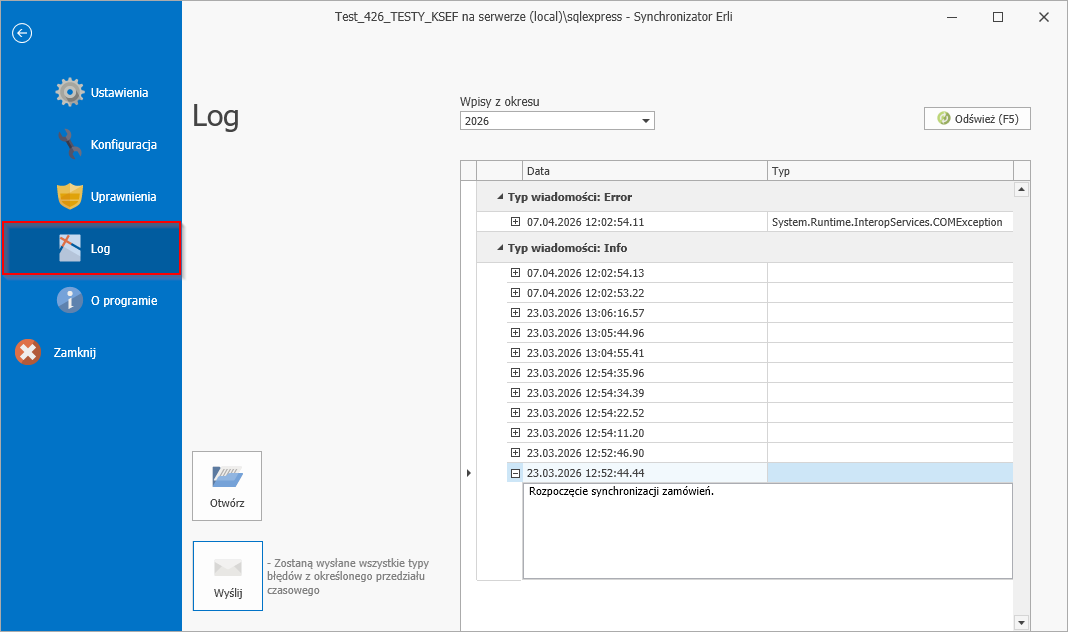
W tej sekcji znajdziesz szczegółową historię wszystkich operacji wykonanych przez program.
 Rysunek 10
Logi są podzielone na trzy kategorie, co pozwala na szybkie odfiltrowanie najważniejszych informacji:
Info (Informacja): To zapis standardowej, prawidłowej pracy programu. Logujemy tutaj momenty startu i zakończenia synchronizacji oraz kluczowe operacje, takie jak poprawne dodanie zamówienia do Subiekta czy jego realizacja. Dzięki temu masz pełną kontrolę nad tym, co program robił, gdy pracował samodzielnie w tle.
Error (Błąd): Tutaj trafiają informacje o zakłóceniach w procesie synchronizacji. Mogą to być błędy wynikające z niepełnych danych (np. brak numeru NIP klienta) lub błędy zwrócone przez Sferę InsERT (np. gdy Subiekt nie pozwoli zapisać kontrahenta z powodu duplikacji NIP lub błędnej walidacji pola).
Fatal (Błąd krytyczny): Ta kategoria zarezerwowana jest dla błędów wewnętrznych samej aplikacji. Jeśli zobaczysz komunikat tego typu, oznacza to nieprawidłowość w działaniu kodu programu (np. błąd konwersji danych).
Jak korzystać z Logów?
- Filtrowanie i Odświeżanie: Możesz ograniczyć widok do konkretnego roku lub typu wiadomości, aby szybciej odnaleźć interesujące Cię zdarzenie. Użyj przycisku Odśwież (F5), aby pobrać najnowsze wpisy z bazy danych.
- Otwórz (Podgląd plików tekstowych): Przycisk ten otwiera folder w systemie Windows, w którym zapisywane są logi w formie plików tekstowych (.txt). Zaawansowani użytkownicy mogą je przeglądać bezpośrednio w Notatniku, co pozwala na szczegółową analizę historii pracy programu bez konieczności jego uruchamiania.
- Wyślij (Szybkie zgłoszenie serwisowe): Jeśli napotkasz problem, którego nie potrafisz rozwiązać, użyj przycisku Wyślij. Spowoduje to otwarcie Kreatora zgłoszenia programu, gdzie możesz opisać błąd, podać dane kontaktowe i wyrazić zgodę na przetwarzanie danych w celu obsługi zgłoszenia. Program automatycznie dołączy pliki diagnostyczne (logi) i wyśle je bezpośrednio do naszego działu wsparcia. Odpowiemy najszybciej, jak to będzie możliwe.
O programie Spis treści ↑
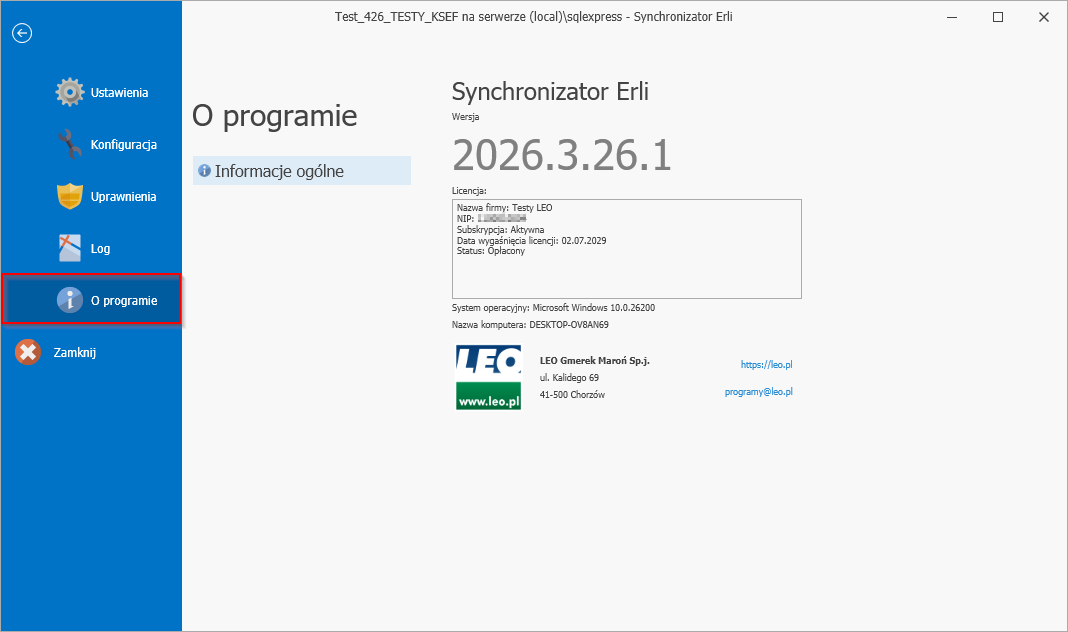
Zakładka ta stanowi „metrykę” Twojej instalacji Synchronizatora ERLI. Zebrane są tu wszystkie najważniejsze informacje o wersji oprogramowania oraz Twojej licencji.
W tej sekcji znajdziesz:
Wersja: Numer aktualnie zainstalowanej wersji programu (np.
2026.3.26.1). Warto tu zaglądać, aby upewnić się, że korzystasz z najnowszej edycji wspierającej aktualne standardy ERLI i InsERT.Informacje o Licencji: Szczegółowy podgląd Twojej subskrypcji. Zobaczysz tutaj:
Nazwę firmy oraz NIP, na który została wystawiona licencja.
Status subskrypcji (np. Aktywna) oraz status płatności.
Dokładną datę wygaśnięcia licencji.
Dane techniczne: Informacja o systemie operacyjnym oraz nazwie komputera, na którym uruchomiony jest program.
Dane Producenta: Pełne dane kontaktowe do firmy LEO, w tym link do strony internetowej oraz bezpośredni adres e-mail do działu programowego.
 Rysunek 12
Zamknij Spis treści ↑
Tu nie ma wątpliwości: Polecenie Zamknij zamyka aplikację.