
Spis treści
Co to jest szablon wiadomości i do czego służy? Spis treści ↑
W celu wysyłania wiadomości e-mail z dokumentami, w pierwszej kolejności należy zdefiniować szablony wysyłanych wiadomości. Szablon jest to uniwersalna treść wiadomości email, która zostanie wyświetlona odbiorcom. Szablon może też zawierać treści dynamiczne, czyli dostosowane dla konkretnego odbiorcy. Treści te uzyskuje się poprzez dodanie do wiadomości tzw. tagów (szerzej zostało to opisane w rozdziale Jak używać tagów, czyli dynamiczna treść wiadomości).
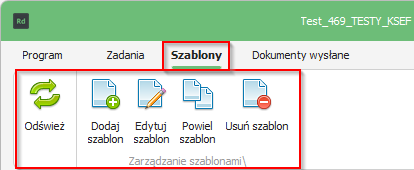
Rysunek 45
Dostępne opcje na zakładce Szablony to:
- Odśwież – polecenie odświeża listę, w głównym oknie programu, zawierającą utworzone szablony.
- Dodaj szablon – otwiera okno, w którym można zdefiniować nowy szablon dla wysyłanych wiadomości.
- Edytuj szablon – umożliwia edycję, istniejącego już szablonu.
- Powiel szablon – powiela zaznaczony w głównym oknie programu istniejący już szablon.
- Usuń szablon – usuwa wskazany w głównym oknie programu szablon.
Jak dodać szablon wiadomości? Spis treści ↑
Okno edytora zostało podzielone na trzy intuicyjne sekcje tematyczne, które pozwalają krok po kroku przygotować automatyczną wiadomość e-mail:
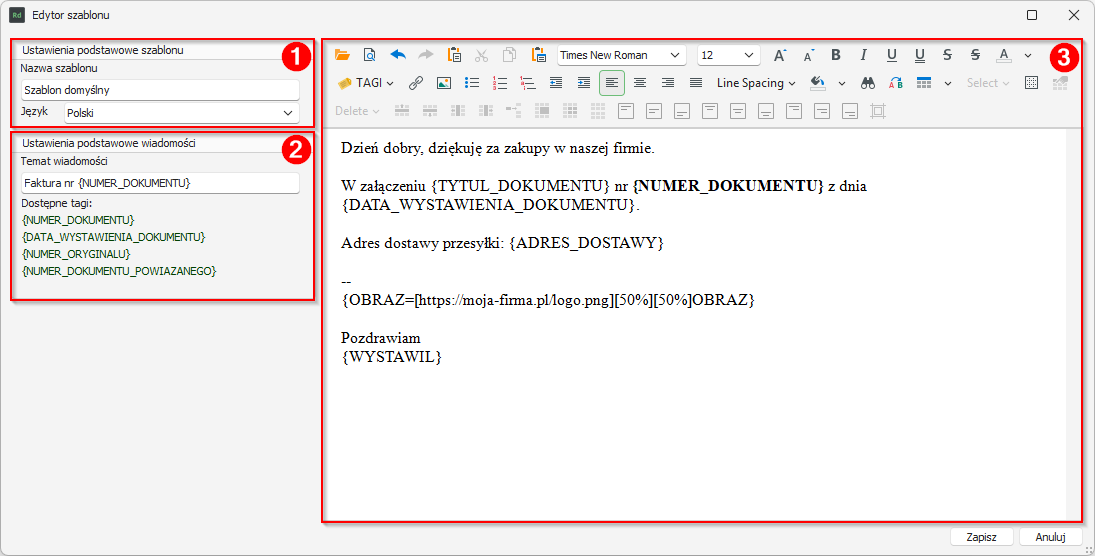 Rysunek 46
- Ustawienia podstawowe szablonu – W tej sekcji konfigurujesz parametry techniczne szablonu w programie:
- Nazwa szablonu: Wpisz unikalną nazwę (np. Szablon domyślny), która pozwoli Ci łatwo zidentyfikować te ustawienia podczas przypisywania ich do zadań.
- Język: Wybierz język, w którym będzie wysyłana wiadomość (funkcja przydatna przy obsłudze klientów zagranicznych).
- Nazwa szablonu: Wpisz unikalną nazwę (np. Szablon domyślny), która pozwoli Ci łatwo zidentyfikować te ustawienia podczas przypisywania ich do zadań.
- Ustawienia podstawowe wiadomości (Temat maila)– Ta sekcja odpowiada wyłącznie za to, co odbiorca zobaczy w tytule swojej wiadomości e-mail:
- Temat wiadomości: Wpisz stałą treść tematu (np. Faktura nr).
- Dostępne tagi (Dedykowane dla tematu): Poniżej pola tematu znajdziesz zamkniętą listę znaczników dynamicznych (takich jak {NUMER_DOKUMENTU} czy {DATA_WYSTAWIENIA_DOKUMENTU}). Możesz je przeklikać (kliknięcie kopiuje treść tagu do Schowka) lub przepisać do pola Temat wiadomości, aby tytuł maila generował się automatycznie dla każdego dokumentu.
⚠️ Ważne: Tagi widoczne w tej sekcji są przeznaczone wyłącznie do użycia w temacie wiadomości.
- Temat wiadomości: Wpisz stałą treść tematu (np. Faktura nr).
- Edytor treści wiadomości
To główne, duże okno po prawej stronie, służące do przygotowania właściwego maila do klienta. Działa ono jak klasyczny edytor tekstowy:- Możesz tutaj dowolnie wpisywać tekst, formatować czcionki, zmieniać wyrównanie czy dodawać tabele lub listy.
- Tagi treści (Dynamiczne pola wiadomości): W górnym pasku narzędzi znajdziesz rozwijane menu TAGI. Zawiera ono zupełnie inny, znacznie bogatszy zestaw znaczników niż sekcja numer 2.
Pozwalają one na dynamiczne wstawianie do treści maila takich danych jak: nazwisko wystawcy, adres dostawy, kwota do zapłaty czy zaawansowane tagi {URL_SLEDZENIA_Z_UWAG} lub {OBRAZ}.
- Możesz tutaj dowolnie wpisywać tekst, formatować czcionki, zmieniać wyrównanie czy dodawać tabele lub listy.
Szczegółowy opis wszystkich znaczników tekstowych oraz zasady ich działania znajdziesz w kolejnym rozdziale: Jak używać tagów treści.
Jak używać tagów, czyli dynamiczna treść wiadomości Spis treści ↑
Tagi służą do zamieszczania informacji dynamicznych w treści wiadomości email. Może to być np. numer dokumentu, data dokumentu, wartość, adres dostawy itp. Przy pomocy tagów można również generować link do firmy kurierskiej w celu śledzenia przesyłki (o czym w następnym rozdziale), a nawet dodać obrazek do treści wiadomości email.
W celu użycia tagu, wystarczy podczas tworzenia treści wiadomości wybrać jeden z dostępnych tagów z rozwijanej listy. Tag zostanie wstawiony w miejscu kursora w edytorze wiadomości.
 Rysunek 47
Podczas przygotowywania wiadomości email do wysłania, program wstawi w miejsce tagu właściwą informację pobraną z wysyłanego dokumentu. Dzięki temu każda wysyłana treść wiadomości będzie indywidualnie dostosowana do wysyłanego dokumentu.
Zaawansowane wstawianie grafiki za pomocą tagu {OBRAZ} Początek sekcji ↑
W edytorze szablonów wiadomości wprowadziliśmy nowy, dedykowany tag {OBRAZ}, który pozwala na bezpieczne i bezproblemowe umieszczanie grafik (np. logo firmy, banerów reklamowych) w treści maila.
Dlaczego wprowadziliśmy tag {OBRAZ}?
Standardowa funkcja Wstaw obraz (Inline Picture - ikona z obrazkiem w pasku narzędzi edytora) wkleja plik graficzny bezpośrednio do kodu wiadomości.
Niestety, ze względu na politykę bezpieczeństwa i zabezpieczenia antyspamowe wielu serwerów pocztowych odbiorców, tak przesłane grafiki są często blokowane, nie wyświetlają się wcale lub generują błędy. Użycie tagu {OBRAZ} całkowicie eliminuje ten problem, ponieważ grafika jest bezpiecznie pobierana z zewnętrznego źródła.
Struktura tagu:
{OBRAZ=[link][szerokość][wysokość]OBRAZ}
- [link] – (Wymagane) – W pierwszym nawiasie kwadratowym należy podać pełny adres URL prowadzący bezpośrednio do pliku graficznego umieszczonego na Twoim serwerze zewnętrznym lub hostingu (np. [https://moja-firma.pl/logo.png]).
- [szerokość][wysokość] – (Opcjonalne) – Pozwalają na elastyczne zarządzanie rozmiarem wyświetlanej grafiki. Możesz je zdefiniować na dwa sposoby:
- W pikselach (Wymiar sztywny): Wpisanie samej liczby (np. [300][150]) wymusi przeskalowanie obrazu dokładnie do podanych wymiarów w pikselach.
- Procentowo (Skalowanie): Wpisanie wartości z symbolem procentu (np. [50%][50%]) zmniejszy lub zwiększy oryginalny rozmiar grafiki o wskazaną wartość (w tym przypadku o połowę).
- W pikselach (Wymiar sztywny): Wpisanie samej liczby (np. [300][150]) wymusi przeskalowanie obrazu dokładnie do podanych wymiarów w pikselach.
Wyświetlanie w skali 1:1 (Rozmiar oryginalny):
Jeżeli chcesz, aby obrazek wyświetlił się w swoich oryginalnych wymiarach, możesz:
- Podać w klamrach dokładne, oryginalne wymiary pliku.
- Wpisać wartości [100%][100%].
- Całkowicie pominąć nawiasy z wymiarami, stosując skróconą konstrukcję: {OBRAZ=[link]OBRAZ}.
Jak umieścić adres dostawy? Tag {ADRES_DOSTAWY} Początek sekcji ↑
Użycie tagu {ADRES_DOSTAWY} spowoduje dodanie do treści wiadomości email następujących elementów adresu pobranych z wysyłanego dokumentu:
Nazwa pełna, ulica i numer domu, kod pocztowy, miasto
Kolejność (hierarchia) pobierania Adresu dostawy: Adres dostawy jest pobierany jako pierwszy napotkany kolejno z następujących pól:
- Pole 'Adresy dostawy' dokumentu,
- Jeżeli pole 'Adresy dostawy' nie zostało uzupełnione w Subiekcie dla dokumentu, w drugiej kolejności program pobiera "stały" adres dostawy z kartoteki kontrahenta w Subiekcie (zakładka 'Adresy' -> 'Adres dostawy')
- Jeżeli oba powyższe pola nie zostały zdefiniowane, w trzeciej kolejności, jako adres dostawy, program pobiera "standardowy" adres kontrahenta z Subiekta z zakładki 'Podstawowe' kartoteki kontrahenta.
 Rysunek 48
Jak wstawić link śledzenia przesyłki do wiadomości email? Początek sekcji ↑
Aby umieścić link w wiadomości email, należy w treści tej wiadomości wstawić tag {URL_SLEDZENIA_Z_UWAG}.
 Rysunek 49
Link do śledzenia przesyłki jest generowany na podstawie numeru przesyłki umieszczonego w Uwagach dokumentu oraz szablonu linku określonego w Ustawieniach programu w sekcji Ustawienia przesyłek.
Numer paczki w 'Uwagach do dokumentu'
Wiele firm kurierskich posiada automatyczne mechanizmy umieszczające numer przesyłki w uwagach do zamówienia bezpośrednio w sklepie internetowym.
Następnie zamówienie ze sklepu jest synchronizowane do Subiekta wraz z uwagami. Zamówienie ze sklepu jest generowane w Subiekcie jako dokument ZK - numer przesyłki ze sklepu znajdzie się więc w Uwagach do dokumentu' ZK.
W przypadku innych dokumentów (np. faktur sprzedaży) należy umieścić numer przesyłki w Uwagach do dokumentu w inny sposób (manualnie poprzez jego wpisanie "z palca" lub przy pomocy skryptów automatycznych).

Rysunek 50
Definicja formatu numeru przesyłki
Ustawienia dotyczące sposobu zdefiniowania formatu numeru przesyłki zostały opisane w artykule Ustawienia programu --> Ustawienia przesyłek.